AndroidDas Handy will die App nicht installieren
“Ich habe die App heruntergeladen, aber mein Handy will sie nicht installieren.”
- Laden Sie Reeminder von dieser Website herunter und öffnen Sie die heruntergeladene Datei.
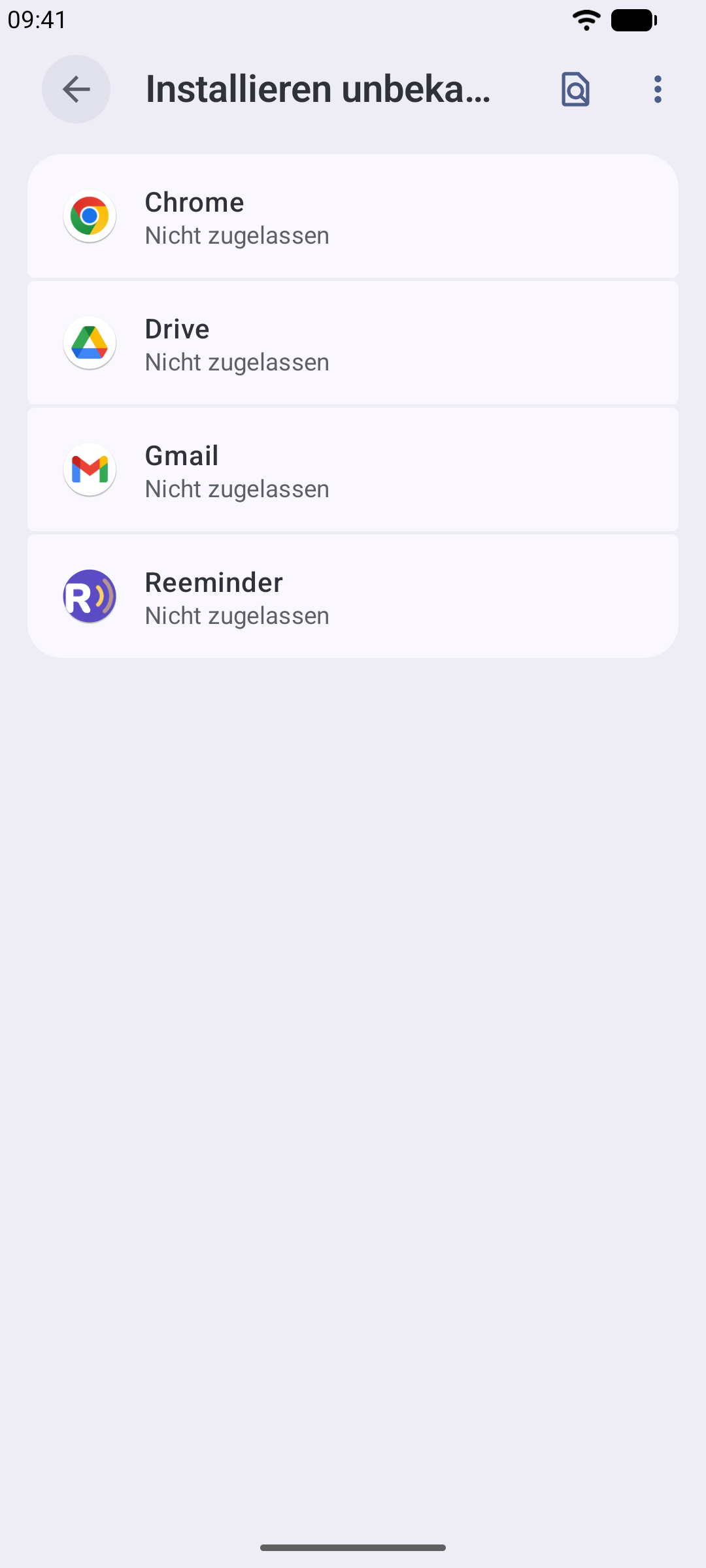
- Ihr Handy warnt Sie, dass die App nicht aus Google Play stammt. Das ist ganz normal – Reeminder ist nicht im Play Store, weil Google keine Apps zulässt, die echte SMS verschicken.
- Erlauben Sie Ihrem Browser auf Nachfrage, Apps zu installieren – der Schalter heißt „Unbekannte Apps installieren“.
- Falls Google Play Protect Einwände hat, wählen Sie „Trotzdem installieren“. Der Download kommt direkt von uns, unverändert.
AndroidAndroid lässt mich die SMS-Berechtigung nicht einschalten
“Eine Meldung sagt, dass der App der Zugriff verweigert wurde, und die SMS-Berechtigung lässt sich nicht einschalten.”
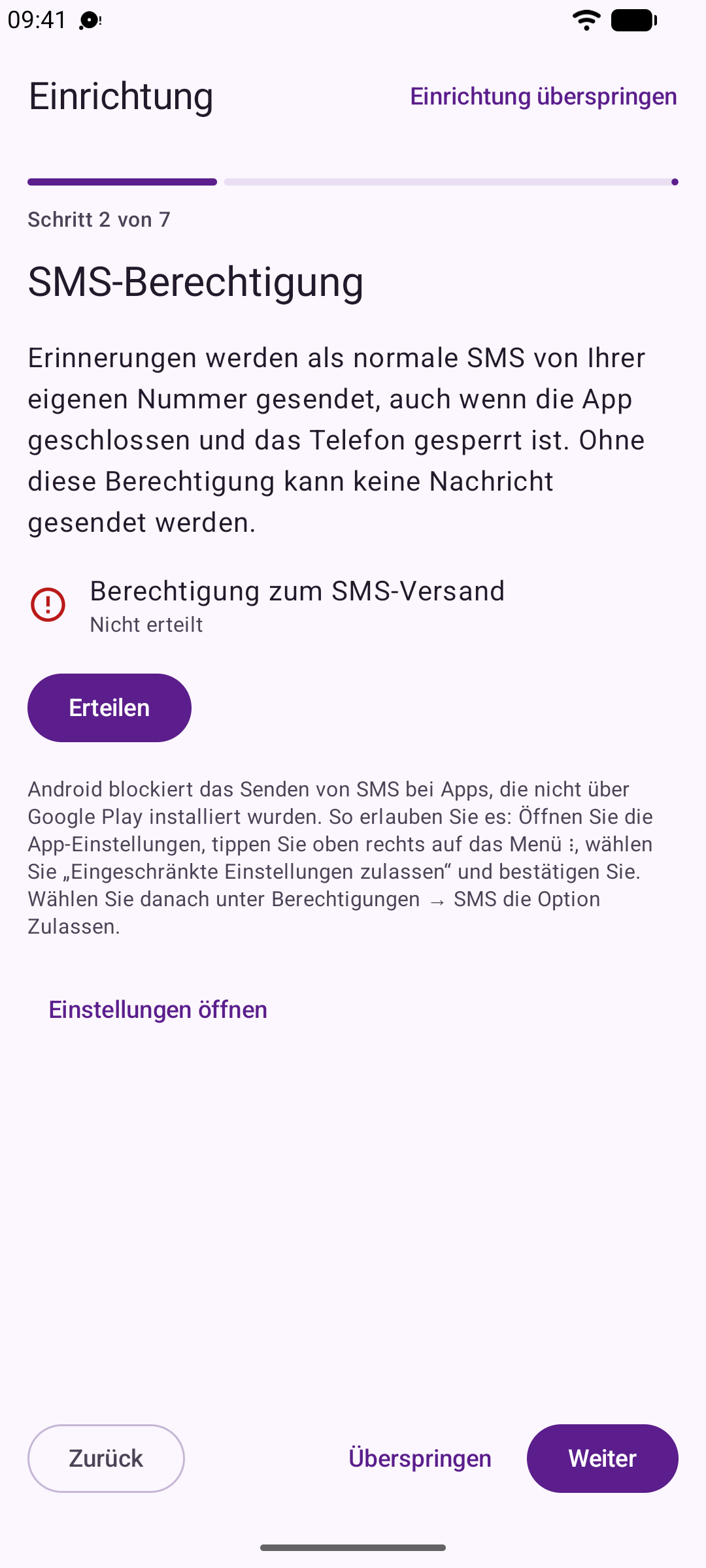
Auf neueren Handys (ab Android 13) bleibt die SMS-Berechtigung bei Apps, die außerhalb von Google Play installiert wurden, so lange gesperrt, bis Sie sie einmal von Hand freigeben – und der Schalter ist versteckt. Genau hier finden Sie ihn:
- Wenn die Meldung „Zugriff für die App verweigert“ erscheint, tippen Sie auf Schließen.
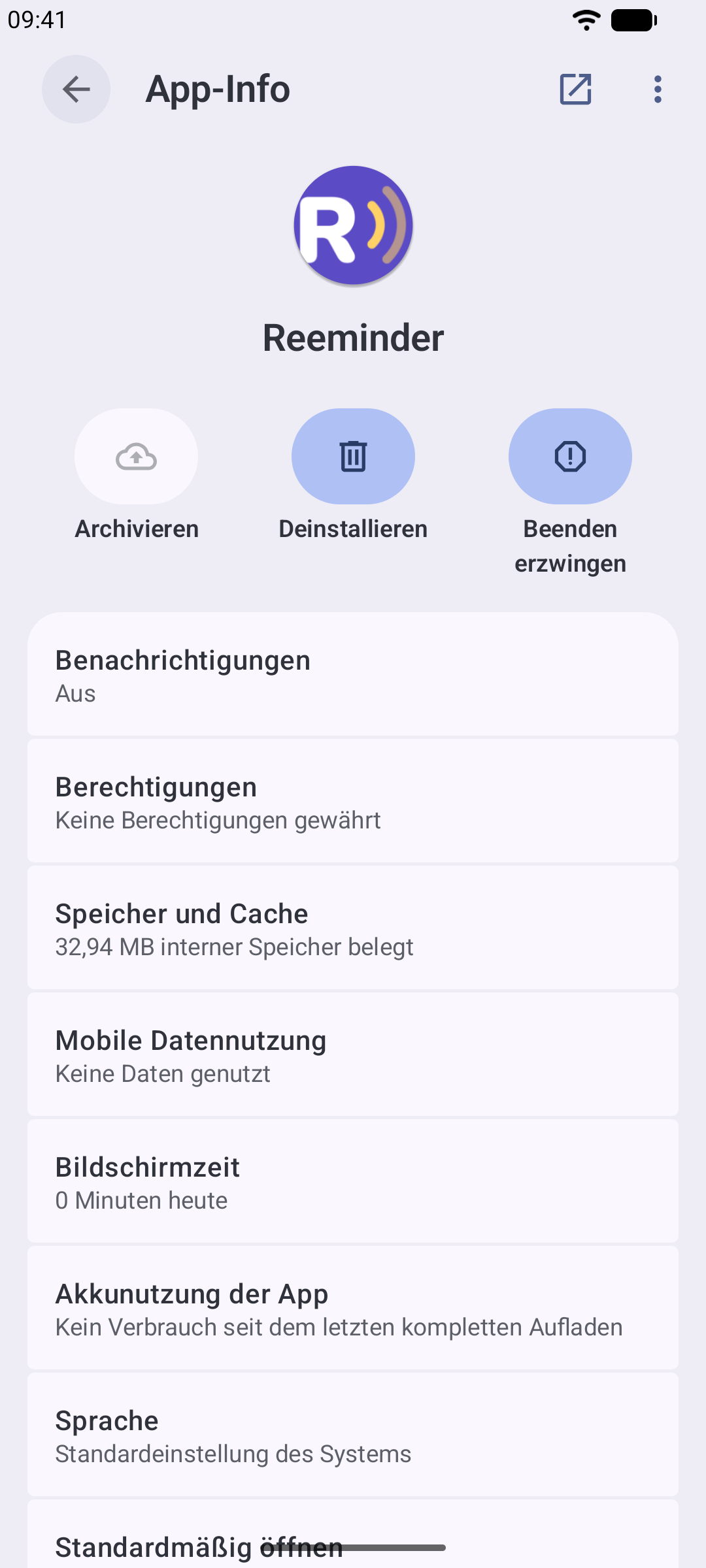
- Öffnen Sie auf dem Handy Einstellungen → Apps → Reeminder.
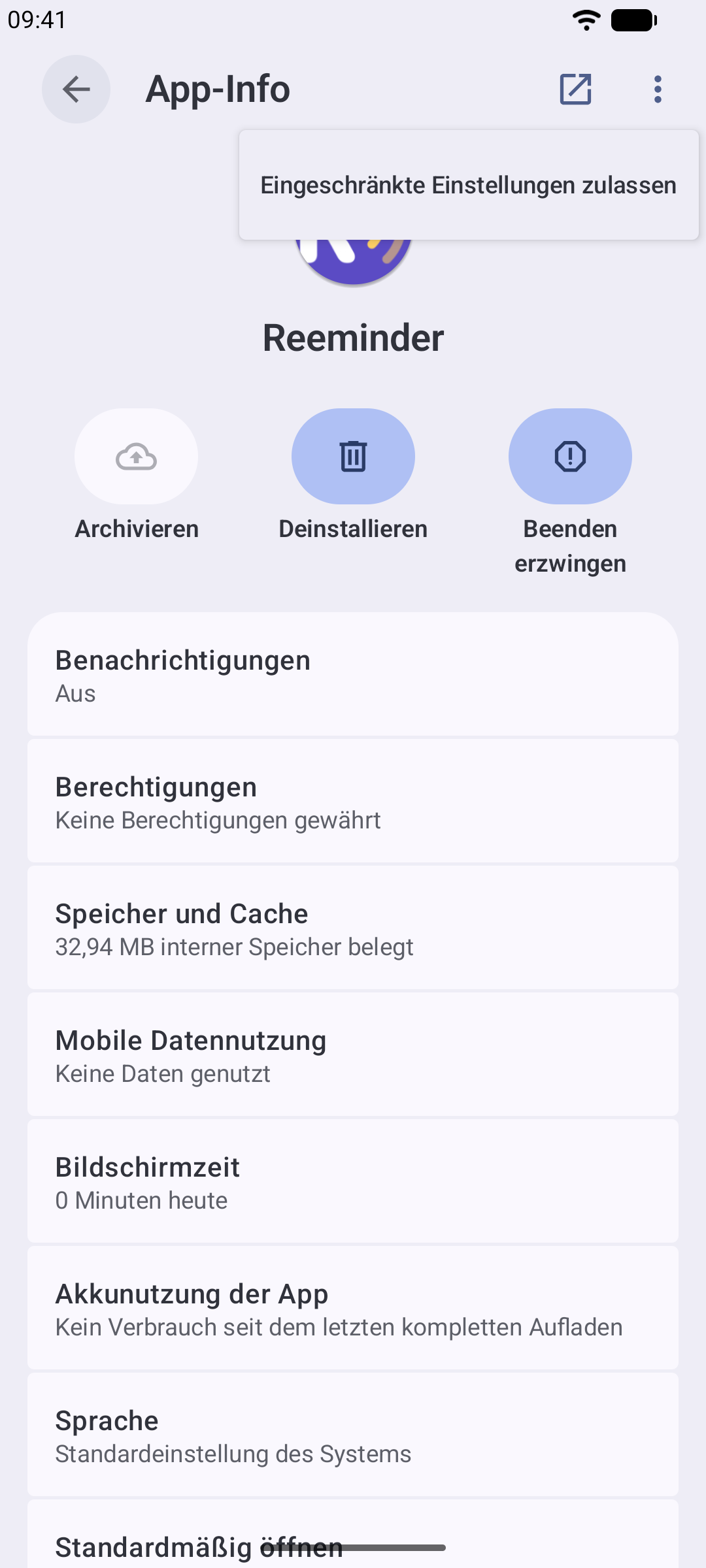
- Tippen Sie oben rechts auf das Menü ⋮, wählen Sie „Eingeschränkte Einstellungen zulassen“ und bestätigen Sie mit PIN oder Fingerabdruck.
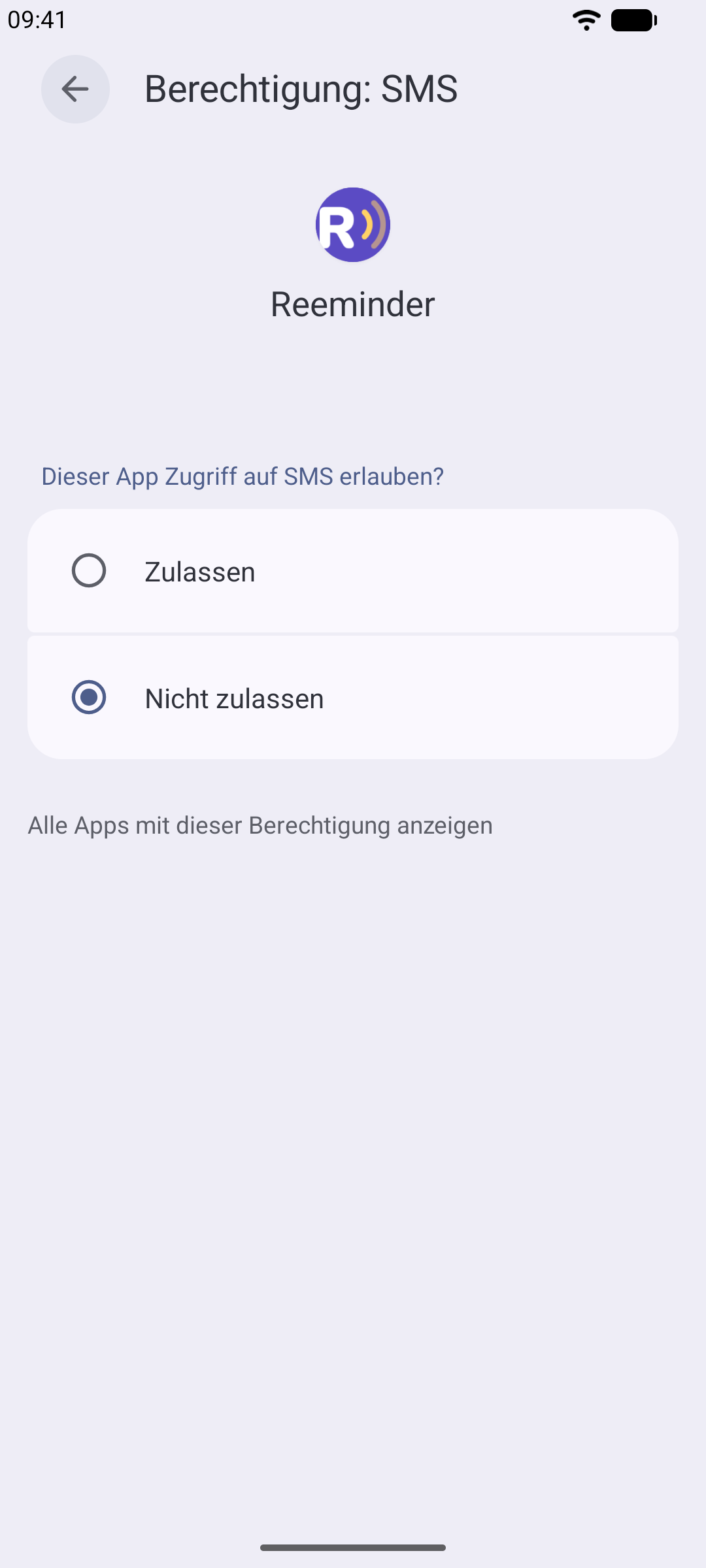
- Tippen Sie jetzt auf Berechtigungen → SMS → Zulassen. Das war's – die Erinnerungen können raus.
Merken müssen Sie sich davon nichts: Der Einrichtungsassistent der App zeigt Ihnen genau diese Schritte direkt auf dem Handy, während Sie sie durchgehen.
Erinnerungen gehen nicht raus, wenn die App geschlossen ist
“SMS gehen nur raus, wenn ich die App öffne – solange das Handy in der Tasche steckt, passiert nichts.”
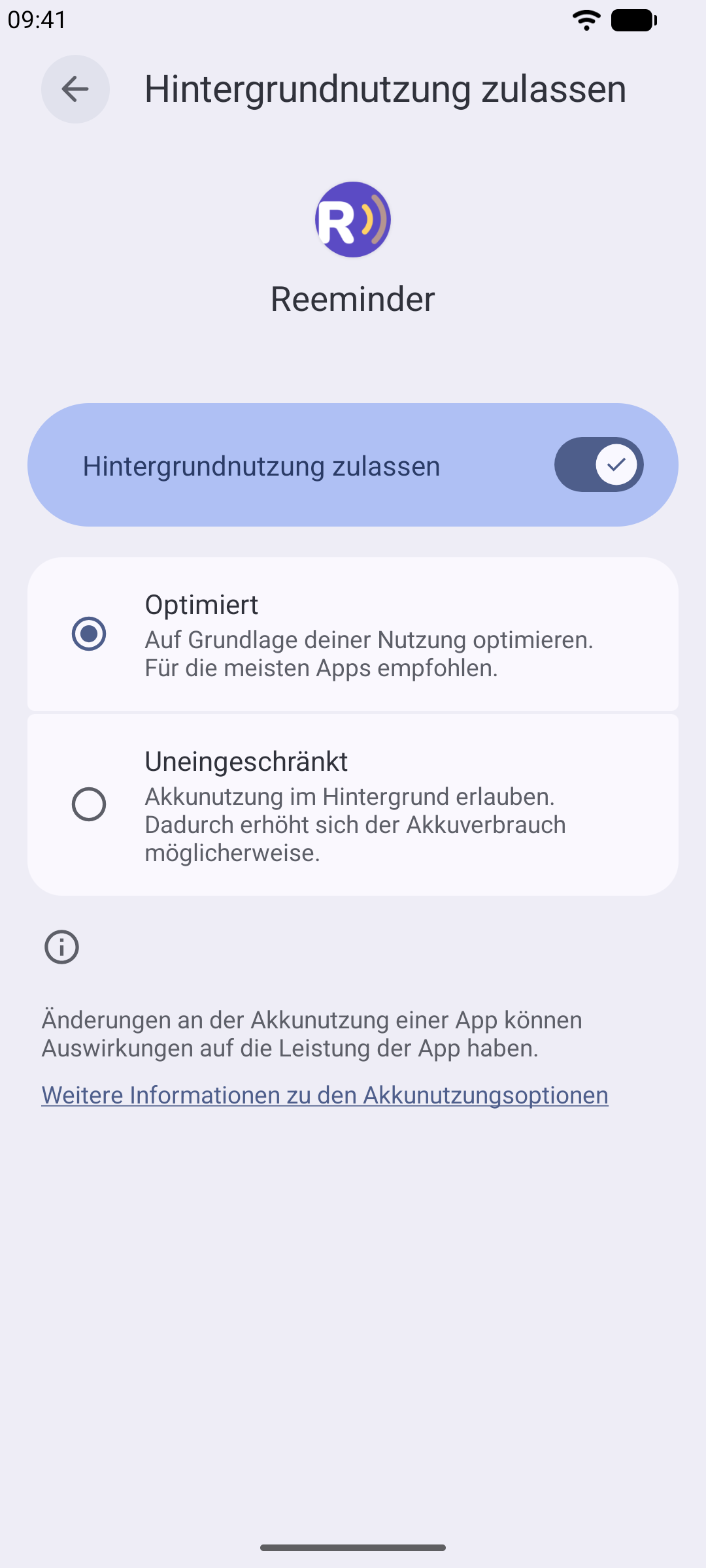
- Öffnen Sie Einstellungen → Apps → Reeminder → Akku und wählen Sie „Uneingeschränkt“. Das ist der wichtigste Schritt – so darf Reeminder zur Sendezeit aufwachen.
- Lassen Sie auf demselben Bildschirm „Wecker und Erinnerungen“ zugelassen.
- Wischen Sie Reeminder in den zuletzt geöffneten Apps nicht weg – manche Handymarken verstehen das als „diese App nie wieder ausführen“.
Ist das eingestellt, gehen die Erinnerungen pünktlich raus – auch bei gesperrtem Bildschirm und mit dem Handy in der Tasche.
Android & iPhoneMeine Kundinnen erscheinen nicht, wenn ich einen Termin anlege
“Wenn ich einen Termin anlege und nach einer Kundin suche, wird niemand gefunden.”
Reeminder liest Ihre Kundinnen direkt aus den Kontakten des Handys. Die App ändert dort nie etwas und kopiert nichts irgendwohin – sie braucht nur die Erlaubnis, hineinzuschauen.
- Auf Android: Öffnen Sie Einstellungen → Apps → Reeminder → Berechtigungen → Kontakte und wählen Sie „Zulassen“.
- Auf dem iPhone: Öffnen Sie Einstellungen → Apps → Reeminder und schalten Sie Kontakte ein.
iPhoneMein iPhone sendet die SMS nicht von selbst
“Auf Android sendet die App von allein, aber auf meinem iPhone warten die Erinnerungen einfach.”
Das ist eine iPhone-Regel, kein Fehler: Apple erlaubt keiner App, im Hintergrund eine SMS zu verschicken. Auf dem iPhone bereitet Reeminder deshalb alles vor, und Sie drücken auf Senden:
- Morgens bekommen Sie eine einzige Benachrichtigung mit allen Erinnerungen, die an diesem Tag fällig sind.
- Die Zahl auf dem App-Symbol zeigt, wie viele warten.
- Jede Erinnerung geht mit zwei Fingertipps raus: Reeminder öffnet Nachrichten mit fertig ausgefülltem Text und Nummer – Sie tippen nur noch auf Senden.
iPhoneEs öffnet sich eine andere Nachricht als erwartet
“Ich tippe auf Senden, aber die Nachrichten-App öffnet einen älteren Text statt der Erinnerung, die ich verschicken wollte.”
Das betrifft nur das Senden, das Sie selbst bestätigen — also das iPhone. Ihre Nachrichten-App merkt sich, was Sie im Chat einer Kundin halb fertig stehen lassen, und wenn dort noch etwas steht, zeigt sie diesen Text statt des Textes, den Reeminder gerade übergeben hat — meist passiert das, nachdem Sie eine Erinnerung geöffnet, etwas geändert und den Chat ohne Senden verlassen haben. Mit der Erinnerung selbst ist alles in Ordnung: Es gilt der Text, den Sie in Reeminder dazu sehen.
- Öffnen Sie Ihre Nachrichten-App und gehen Sie in den Chat mit dieser Kundin.
- Löschen Sie alles, was unten im Eingabefeld steht, sodass es ganz leer ist.
- Gehen Sie zurück zu Reeminder, öffnen Sie „Zu senden“ und tippen Sie bei der Erinnerung noch einmal auf SMS senden — jetzt öffnet sich die richtige Nachricht.
Leeren kann dieses Feld nur die Nachrichten-App selbst — keine andere App darf an das heran, was Sie dort eingetippt haben. Wenn Sie eine Erinnerung öffnen und sie am Ende doch nicht senden, löschen Sie das Feld also vor dem Verlassen; dann öffnet sich die nächste Erinnerung für dieselbe Kundin sauber.
Android & iPhoneDie morgendliche Benachrichtigung kommt nicht an
“Die App funktioniert, aber morgens kommt keine Benachrichtigung.”
- Erlauben Sie Reeminder Benachrichtigungen – im Dialog, den die App beim ersten Start zeigt, oder später in den Einstellungen des Handys (Einstellungen → Apps → Reeminder → Benachrichtigungen).
- Auf dem iPhone erscheint auch die Zahl auf dem App-Symbol nur, solange Benachrichtigungen erlaubt sind.
Kommen Sie nicht weiter?
Schreiben Sie mir. Ich bin Robin, ich habe Reeminder gebaut und lese jede E-Mail selbst. Sagen Sie mir, welches Handy Sie haben und was auf dem Bildschirm steht – wir kriegen das hin.
E-Mail an robinbortlik@gmail.com