AndroidTelefon nie chce zainstalować aplikacji
“Mam pobraną aplikację, ale telefon nie chce jej zainstalować.”
- Pobierz Reeminder z tej strony i otwórz pobrany plik.
- Telefon ostrzeże Cię, że aplikacja pochodzi spoza Google Play. To normalne — Reeminder nie jest w Sklepie Play, bo Google nie dopuszcza aplikacji, które wysyłają prawdziwe SMS-y.
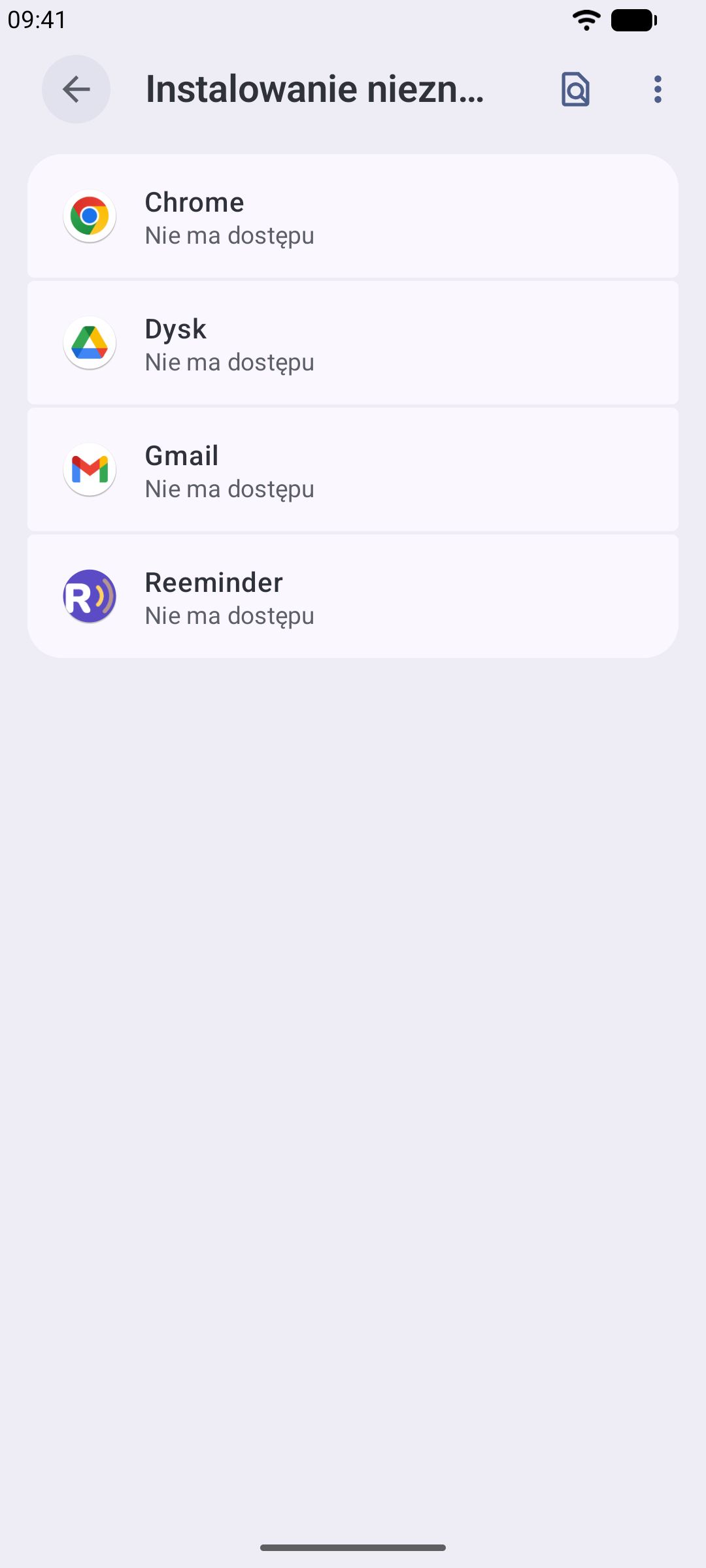
- Gdy telefon zapyta, zezwól przeglądarce na instalowanie aplikacji — przełącznik nazywa się „Instalowanie nieznanych aplikacji”.
- Jeśli odezwie się Google Play Protect, wybierz „Zainstaluj mimo to”. Plik pobierasz prosto od nas, bez żadnych zmian.
AndroidAndroid nie pozwala mi włączyć uprawnienia do SMS
“Komunikat mówi, że aplikacji odmówiono dostępu, a uprawnienia do SMS nie da się włączyć.”
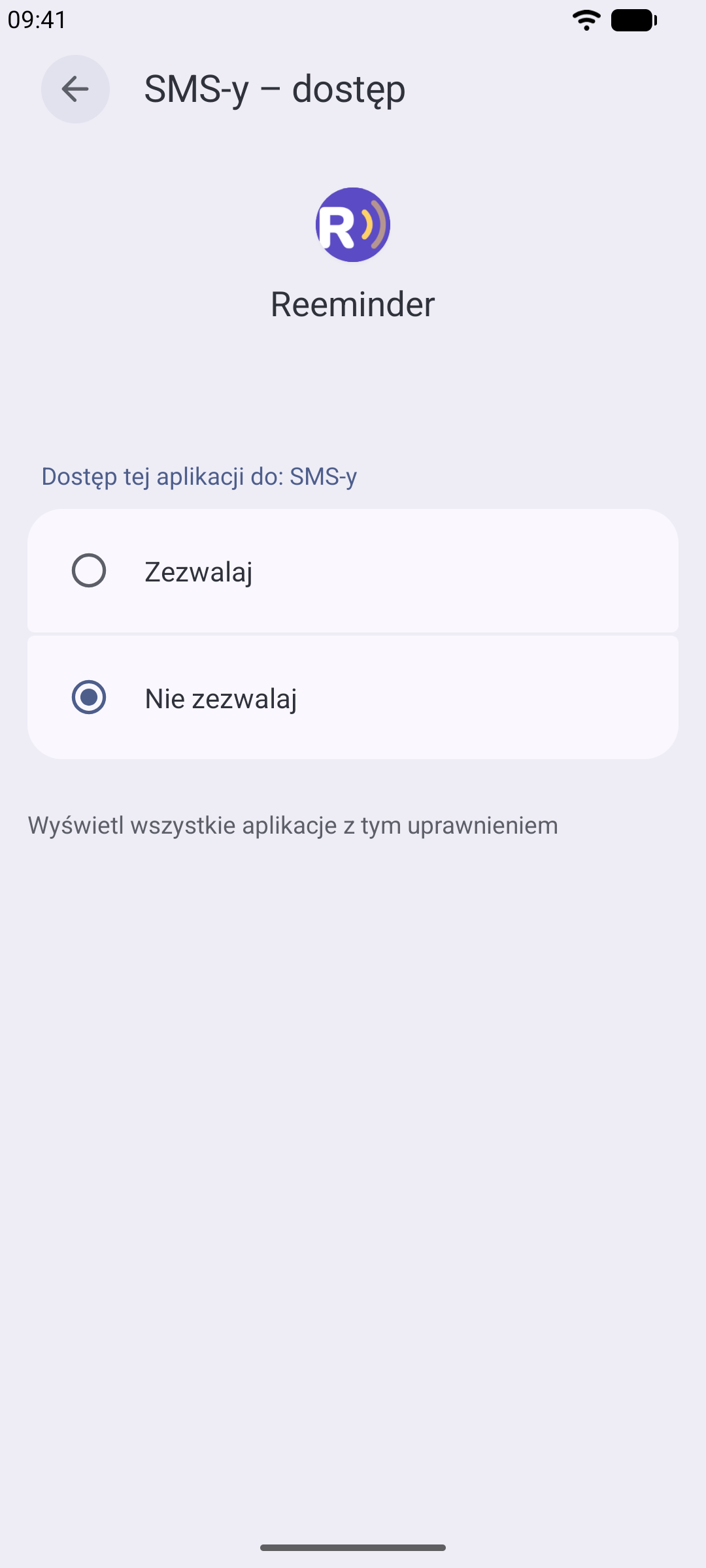
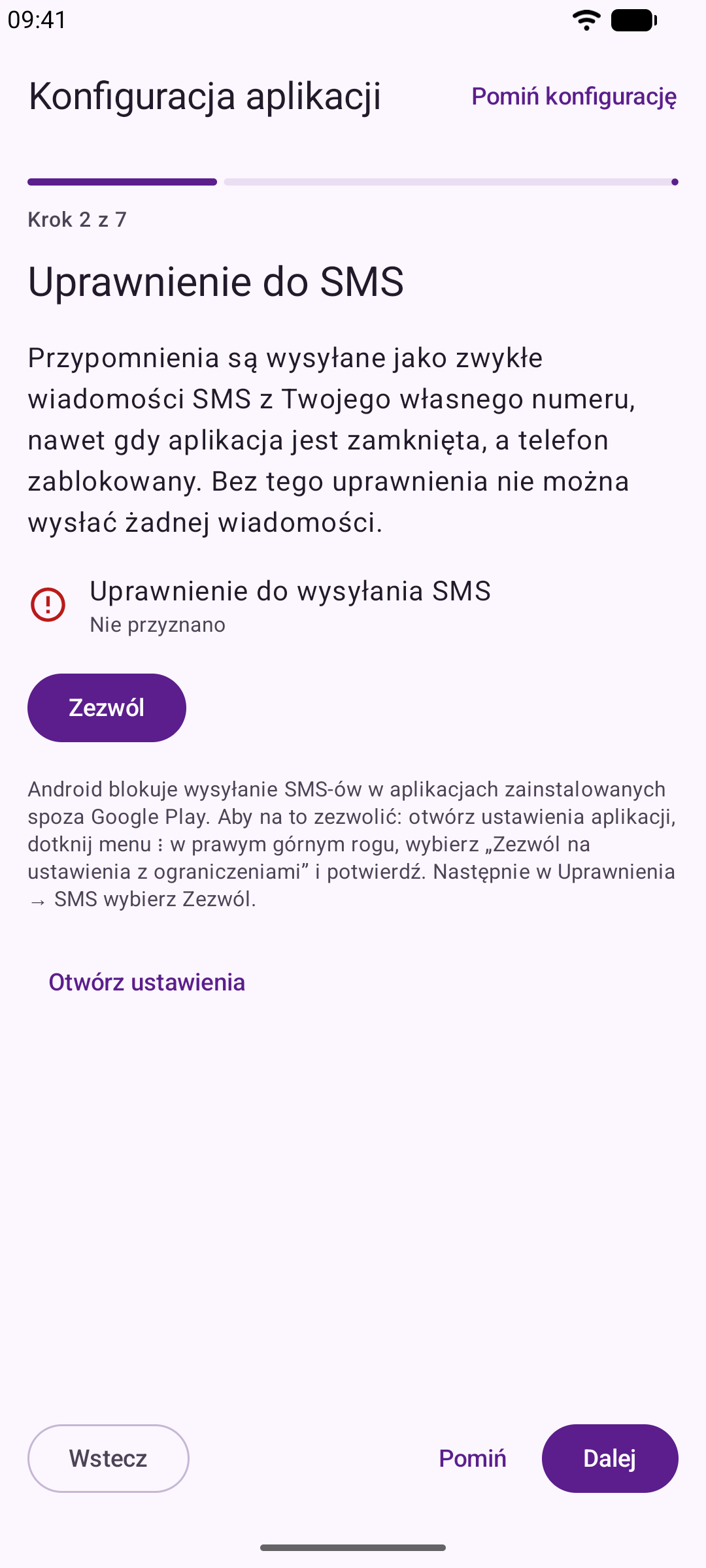
Na nowszych telefonach (Android 13 i nowsze) uprawnienie do SMS pozostaje dla aplikacji zainstalowanych spoza Google Play zablokowane, dopóki raz nie zatwierdzisz go ręcznie — a przełącznik jest ukryty. Oto dokładnie, gdzie go znaleźć:
- Jeśli wyskoczy komunikat „Aplikacji odmówiono dostępu”, dotknij Zamknij.
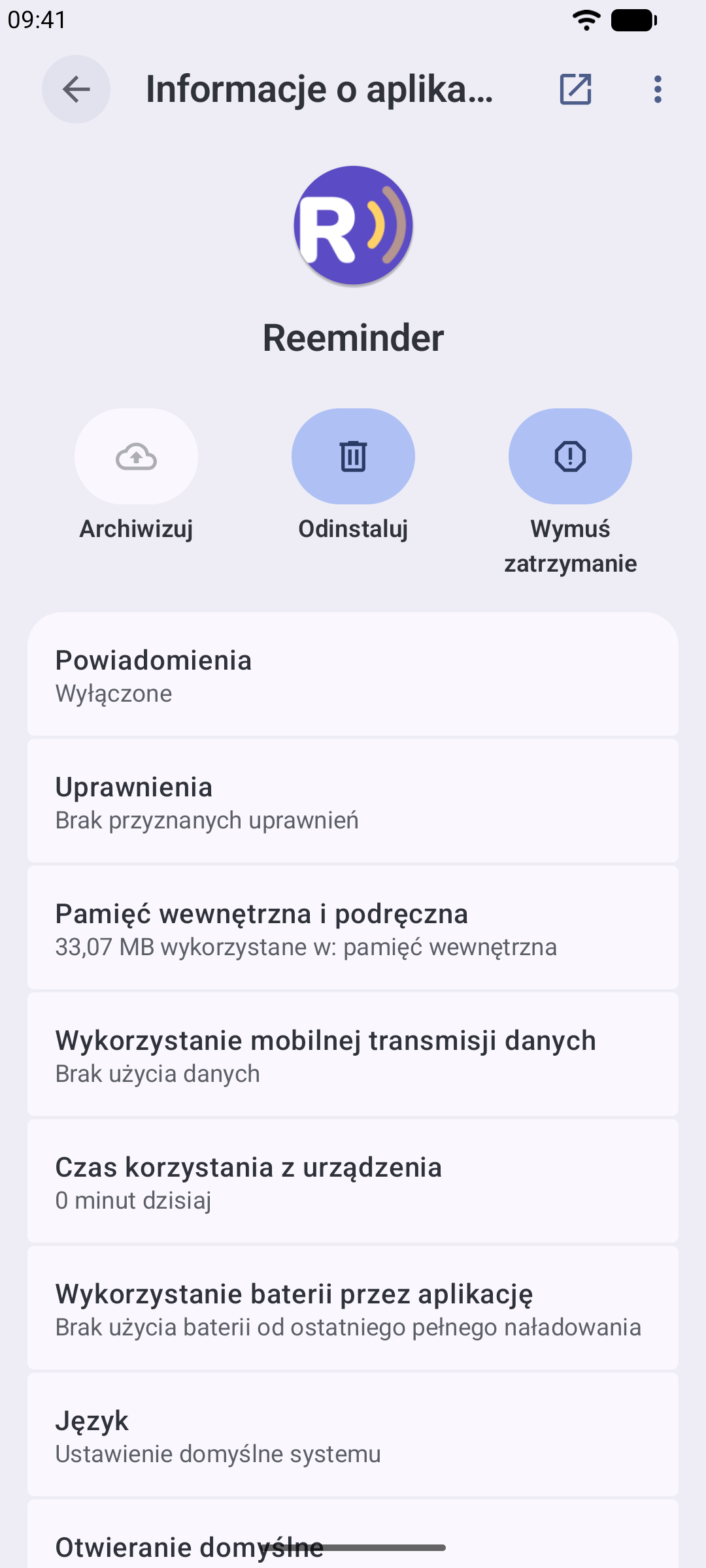
- Otwórz w telefonie Ustawienia → Aplikacje → Reeminder.
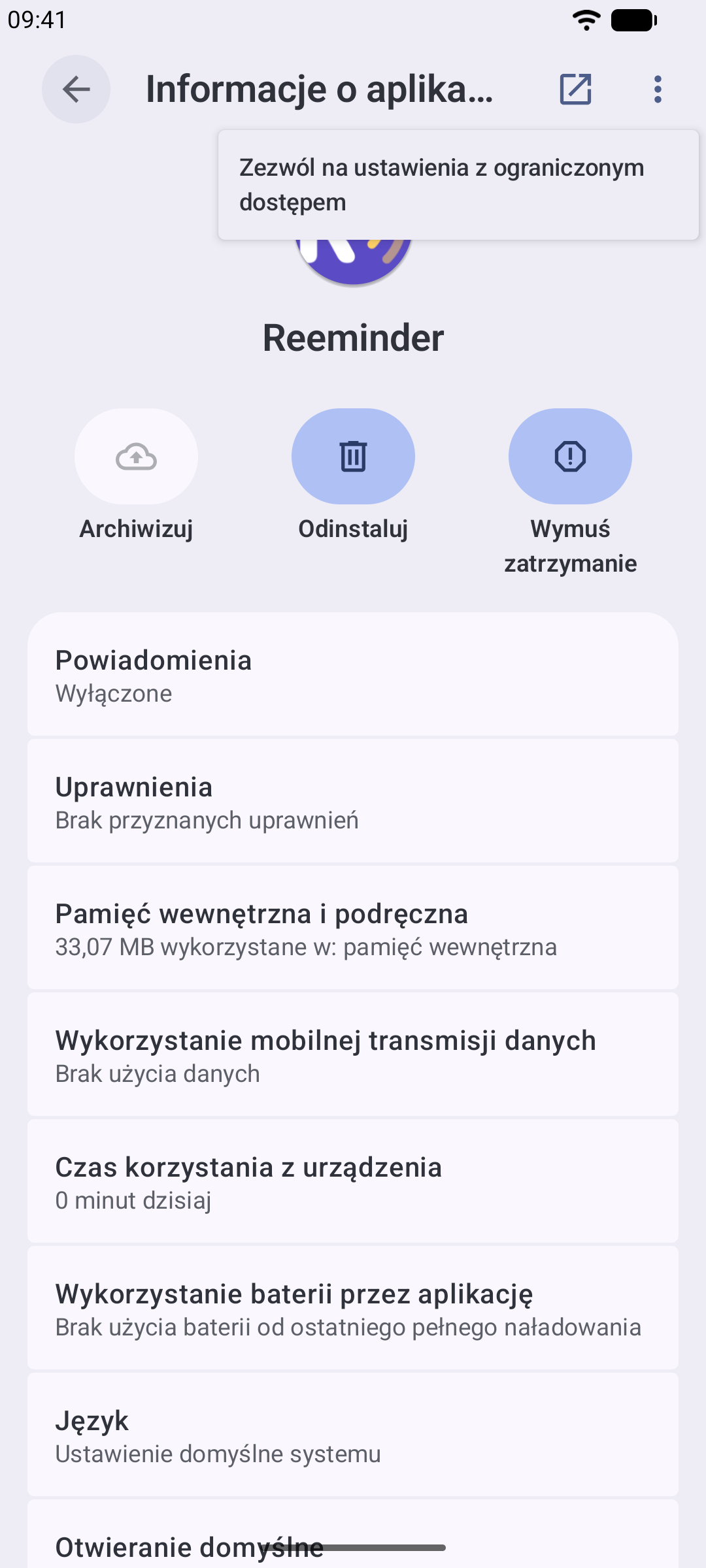
- Dotknij menu ⋮ w prawym górnym rogu, wybierz „Zezwól na ustawienia z ograniczeniami” i potwierdź kodem PIN lub odciskiem palca.
- Teraz dotknij Uprawnienia → SMS → Zezwól. I gotowe — przypomnienia mogą się wysyłać.
Nie musisz nic z tego pamiętać: kreator konfiguracji w aplikacji pokaże Ci te same kroki prosto na telefonie, krok po kroku.
Przypomnienia nie wychodzą, gdy aplikacja jest zamknięta
“SMS-y wysyłają się tylko wtedy, gdy otworzę aplikację — kiedy telefon leży w kieszeni, nic nie wychodzi.”
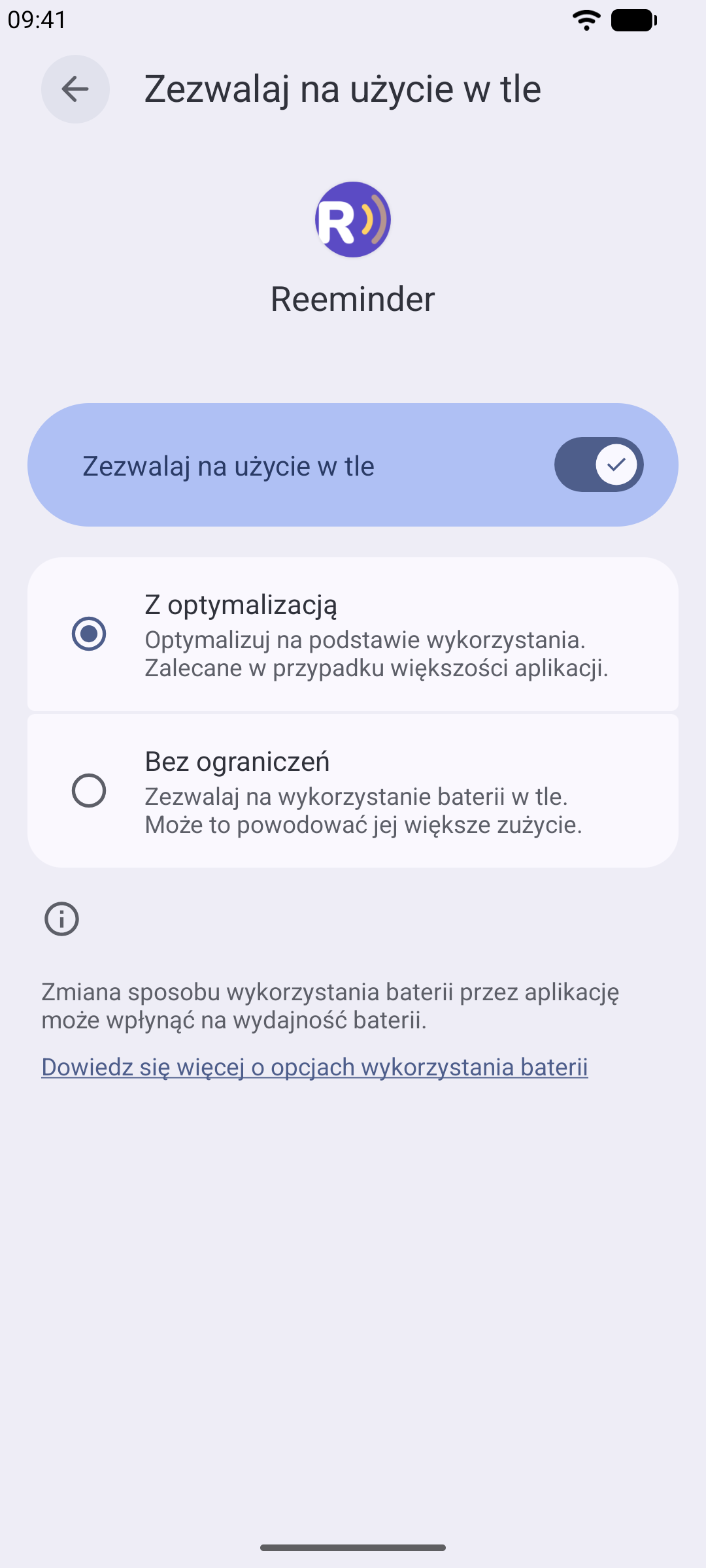
- Otwórz Ustawienia → Aplikacje → Reeminder → Bateria i wybierz „Bez ograniczeń”. To najważniejszy krok — pozwala aplikacji Reeminder obudzić się, gdy nadchodzi czas wysyłki.
- Na tym samym ekranie zostaw włączone „Alarmy i przypomnienia”.
- Nie zamykaj aplikacji Reeminder gestem machnięcia na liście ostatnich aplikacji — niektóre marki telefonów traktują to jako „nigdy więcej nie uruchamiaj tej aplikacji”.
Z takim ustawieniem przypomnienia wychodzą na czas nawet przy zablokowanym ekranie i telefonie w torebce.
Android i iPhoneMoi klienci nie pojawiają się przy tworzeniu wizyty
“Kiedy dodaję wizytę i szukam klienta, nikt się nie pojawia.”
Reeminder odczytuje klientów prosto z Kontaktów w Twoim telefonie. Nigdy ich nie zmienia i nigdzie nie kopiuje — potrzebuje tylko uprawnienia, by móc do nich zajrzeć.
- Na Androidzie: otwórz Ustawienia → Aplikacje → Reeminder → Uprawnienia → Kontakty i wybierz „Zezwól”.
- Na iPhonie: otwórz Ustawienia → Aplikacje → Reeminder i włącz Kontakty.
iPhoneMój iPhone nie wysyła SMS-ów sam z siebie
“Na Androidzie wiadomości wysyłają się same, ale na moim iPhonie przypomnienia po prostu czekają.”
To zasada iPhone'a, nie błąd: Apple nie pozwala żadnej aplikacji wysyłać SMS-ów w tle. Dlatego na iPhonie Reeminder wszystko przygotowuje, a wysyłanie zatwierdzasz Ty:
- Rano dostajesz jedno zbiorcze powiadomienie z listą przypomnień na ten dzień.
- Liczba na ikonie aplikacji pokazuje, ile ich czeka.
- Każde wysyłasz dwoma dotknięciami: Reeminder otwiera Wiadomości z wpisaną treścią i numerem — Ty już tylko wysyłasz.
iPhoneOtwiera się inna wiadomość, niż się spodziewam
“Dotykam wysyłania, a w aplikacji do wiadomości otwiera się starszy tekst zamiast przypomnienia, które chcę wysłać.”
Dotyczy to tylko wysyłania, które zatwierdzasz samodzielnie — czyli iPhone'a. Aplikacja do wiadomości zapamiętuje tekst rozpisany przy danym kliencie i jeśli coś zostało w rozmowie, pokazuje właśnie to zamiast tekstu, który przed chwilą przekazał jej Reeminder — zwykle dzieje się tak, gdy otworzysz przypomnienie, zaczniesz je zmieniać i wrócisz bez wysyłania. Z samym przypomnieniem wszystko jest w porządku: liczy się tekst, który widzisz przy nim w Reeminderze.
- Otwórz aplikację do wiadomości i przejdź do rozmowy z tym klientem.
- Usuń wszystko, co zostało w polu do pisania na dole — tak, żeby było zupełnie puste.
- Wróć do Reemindera, otwórz „Do wysłania” i dotknij przy przypomnieniu jeszcze raz Wyślij SMS — otworzy się właściwa wiadomość.
Opróżnić to pole może tylko sama aplikacja do wiadomości — żadna inna aplikacja nie ma dostępu do tego, co jest tam wpisane. Jeśli więc otworzysz przypomnienie i ostatecznie go nie wyślesz, wyczyść pole przed wyjściem, a kolejne przypomnienie dla tego klienta otworzy się prawidłowo.
Android i iPhoneNie dostaję porannego powiadomienia
“Aplikacja działa, ale rano nie przychodzi żadne powiadomienie.”
- Zezwól aplikacji Reeminder na powiadomienia — w oknie, które aplikacja pokazuje za pierwszym razem, albo później w ustawieniach telefonu (Ustawienia → Aplikacje → Reeminder → Powiadomienia).
- Na iPhonie liczba na ikonie aplikacji też pojawia się tylko wtedy, gdy powiadomienia są włączone.
Nadal nie działa?
Napisz do mnie. Jestem Robin, stworzyłem Reeminder i każdy e-mail czytam osobiście. Napisz, jaki masz telefon i co widzisz na ekranie — razem to rozwiążemy.
Napisz na robinbortlik@gmail.com