AndroidEl móvil no instala la app
“He descargado la app, pero mi móvil no quiere instalarla.”
- Descargue Reeminder desde esta web y abra el archivo descargado.
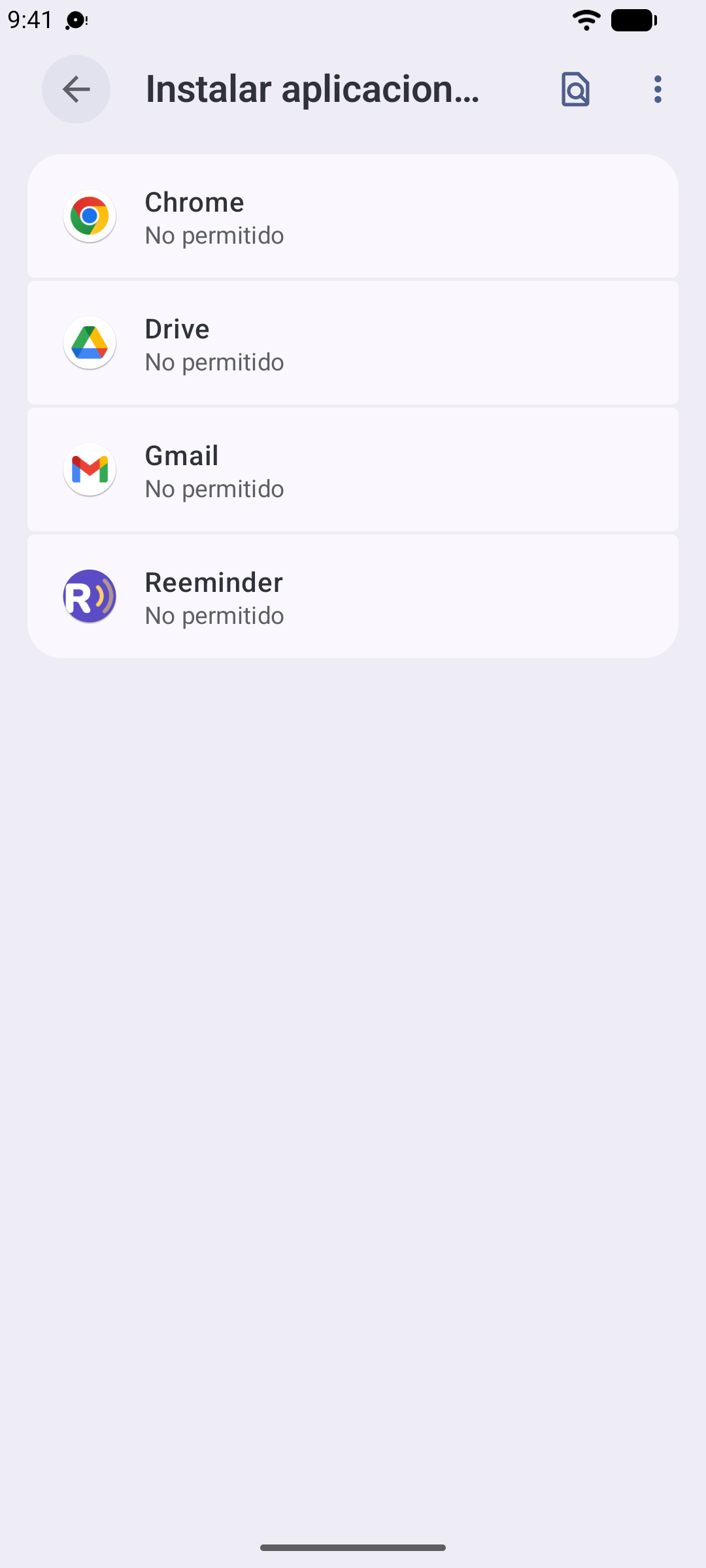
- Su móvil le avisará de que la app viene de fuera de Google Play. Es normal — Reeminder no está en la Play Store, porque Google no permite apps que envíen SMS de verdad.
- Cuando se lo pida, permita que su navegador instale aplicaciones — el interruptor se llama “Instalar aplicaciones desconocidas”.
- Si Google Play Protect protesta, elija “Instalar de todos modos”. La descarga viene directamente de nosotros, sin cambios.
AndroidAndroid no me deja activar el permiso de SMS
“Un mensaje dice que se ha denegado el acceso a la aplicación, y el permiso de SMS no se puede activar.”
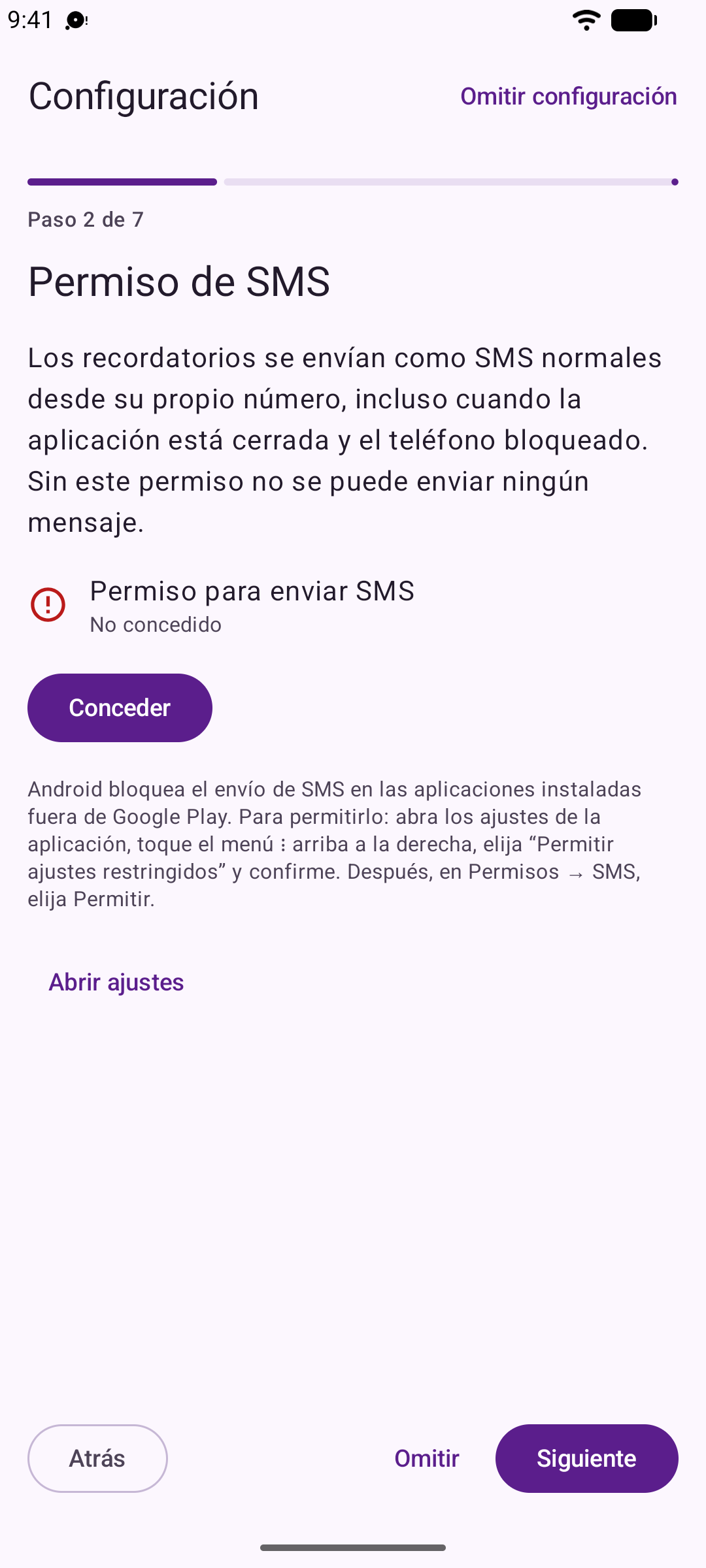
En los móviles más recientes (Android 13 en adelante), el permiso de SMS queda bloqueado para las apps instaladas fuera de Google Play hasta que usted lo apruebe una vez a mano — y el interruptor está escondido. Aquí tiene exactamente dónde encontrarlo:
- Si aparece el mensaje “Se ha denegado el acceso a la aplicación”, toque Cerrar.
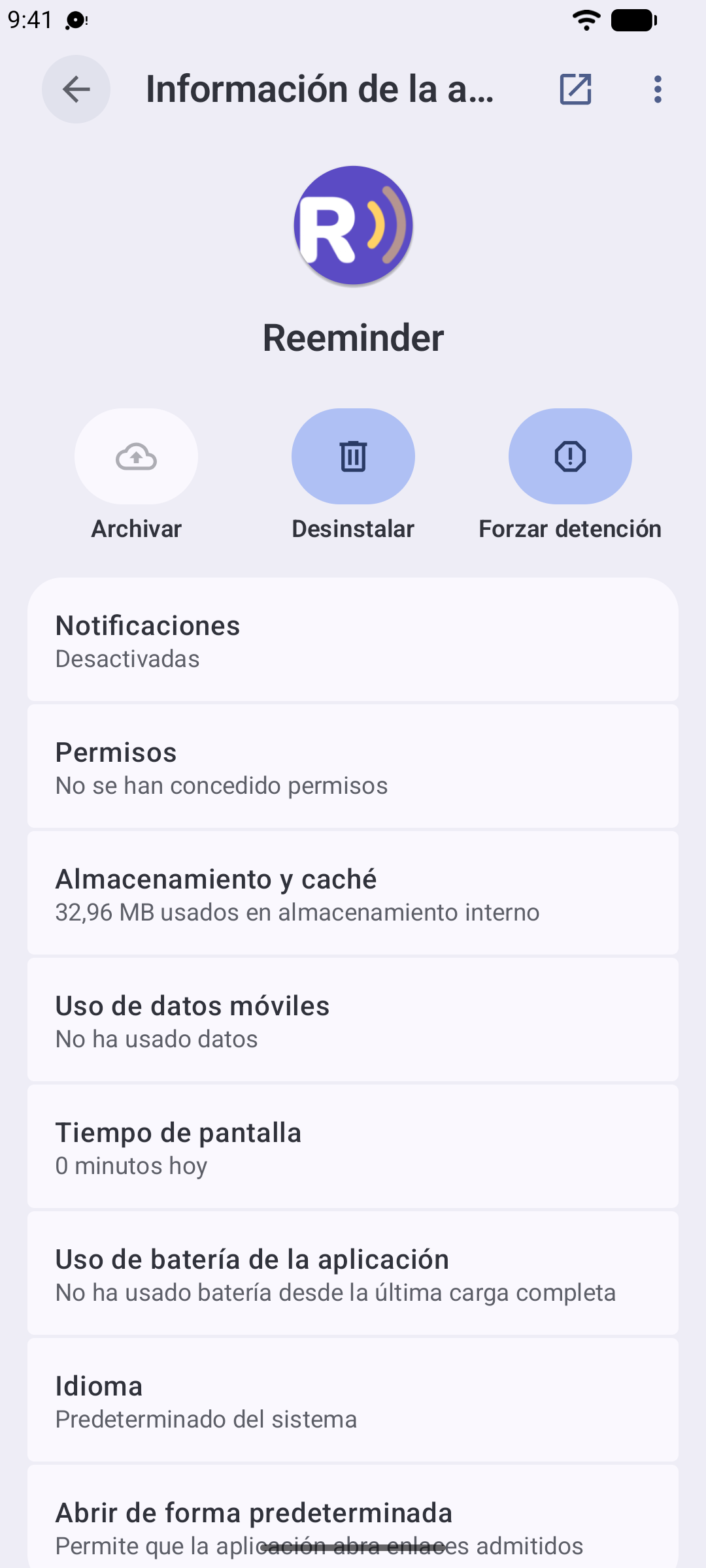
- Abra los Ajustes del móvil → Aplicaciones → Reeminder.
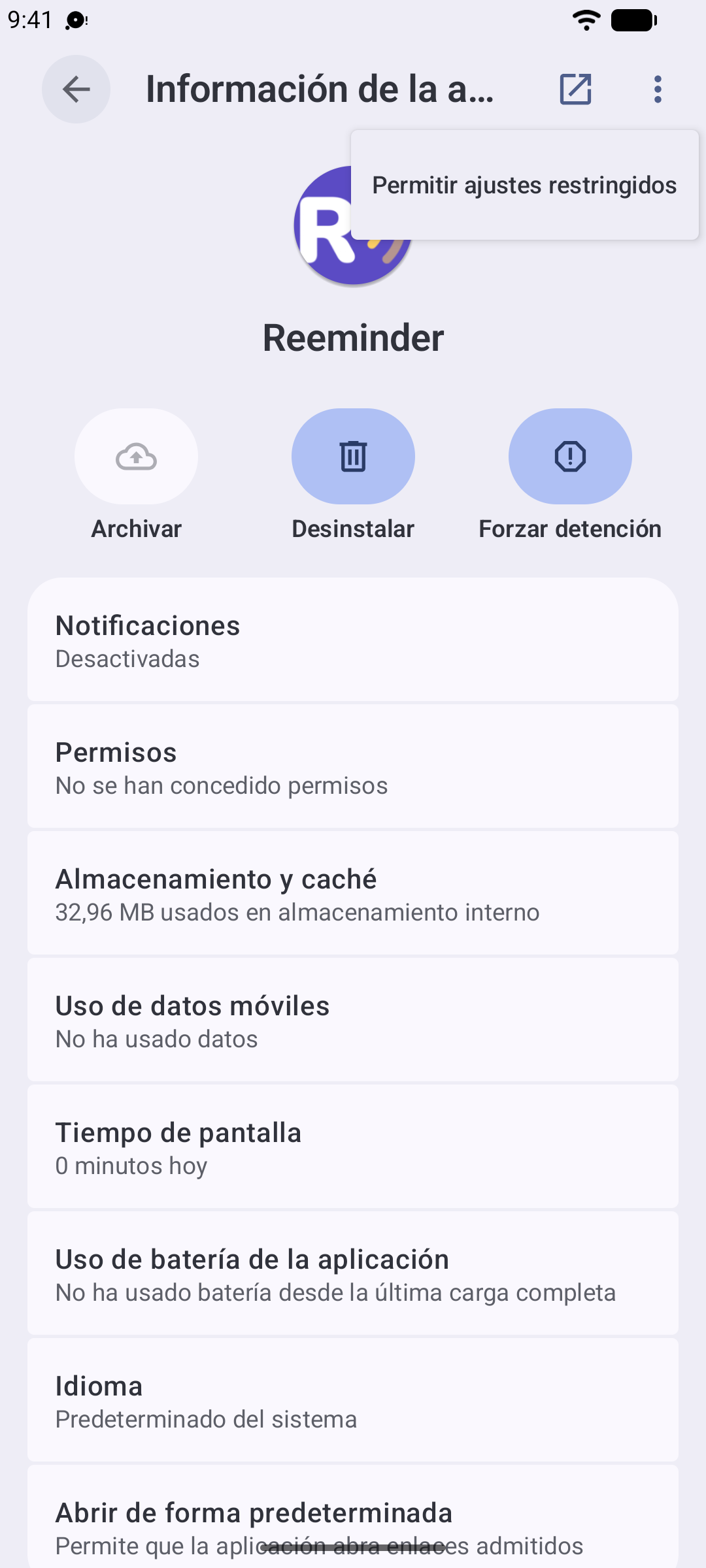
- Toque el menú ⋮ arriba a la derecha, elija “Permitir ajustes restringidos” y confirme con su PIN o su huella.
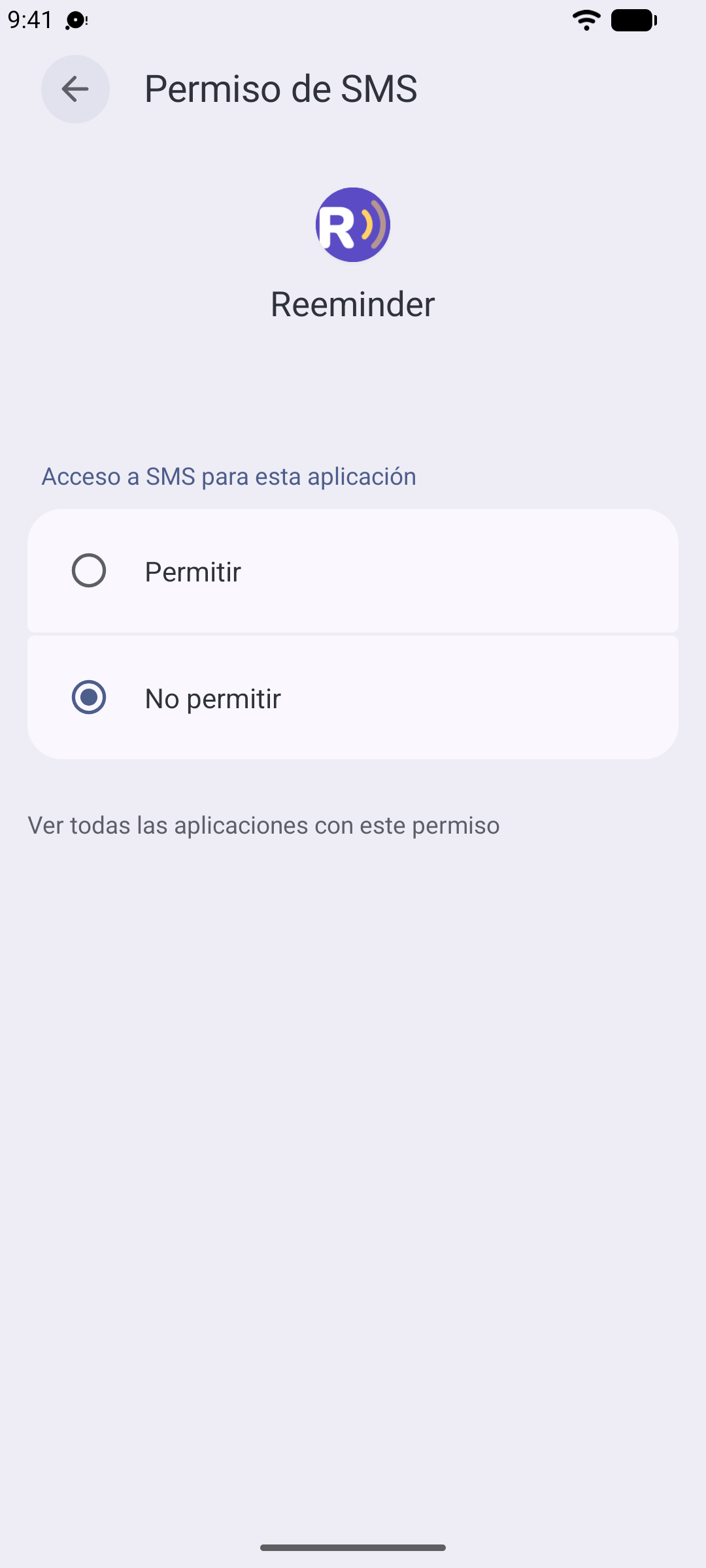
- Ahora toque Permisos → SMS → Permitir. Ya está — los recordatorios ya pueden enviarse.
No hace falta memorizar nada de esto: el asistente de configuración de la app le muestra estos mismos pasos en su móvil sobre la marcha.
Los recordatorios no salen con la app cerrada
“Los mensajes solo se envían cuando abro la app — no sale nada mientras el móvil está en el bolsillo.”
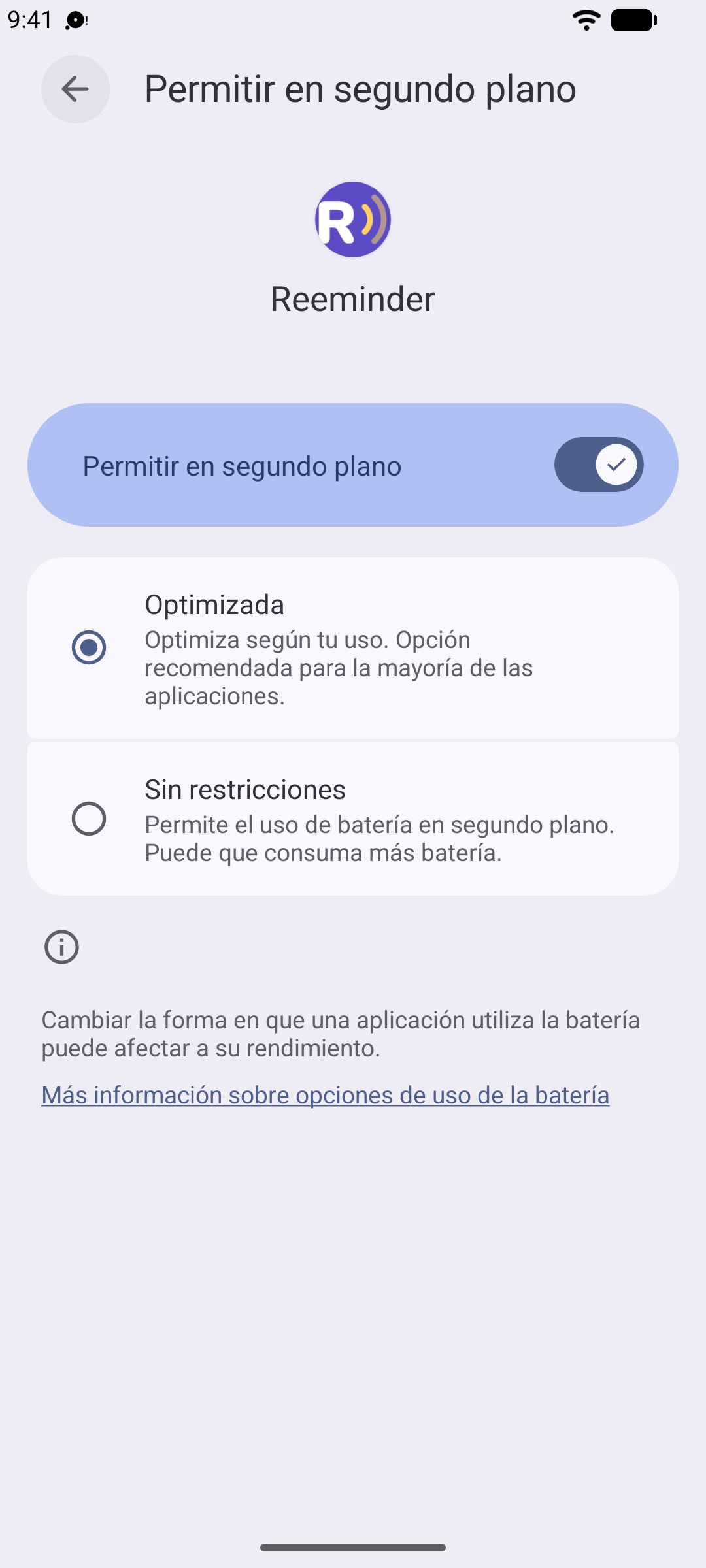
- Abra Ajustes → Aplicaciones → Reeminder → Batería y elija “Sin restricciones”. Este es el paso importante — permite que Reeminder despierte a la hora de enviar.
- En esa misma pantalla, deje permitido “Alarmas y recordatorios”.
- No cierre Reeminder deslizándola en las apps recientes — algunas marcas de móvil lo interpretan como “no vuelvas a abrir esta app”.
Con esto configurado, los recordatorios salen a su hora incluso con la pantalla bloqueada y el móvil en el bolso.
Android e iPhoneMis clientes no aparecen al crear una cita
“Cuando añado una cita y busco un cliente, no sale nadie.”
Reeminder lee los clientes directamente de los Contactos de su móvil. Nunca los cambia y nunca los copia a ningún sitio — solo necesita permiso para mirarlos.
- En Android: abra Ajustes → Aplicaciones → Reeminder → Permisos → Contactos y elija “Permitir”.
- En iPhone: abra Ajustes → Apps → Reeminder y active Contactos.
iPhoneMi iPhone no envía los mensajes por sí solo
“En Android se envían solos, pero en mi iPhone los recordatorios se quedan esperando.”
Es una regla del iPhone, no un fallo: Apple no permite que ninguna app envíe un SMS en segundo plano. Así que en iPhone, Reeminder lo prepara todo y usted pulsa enviar:
- Por la mañana recibe una sola notificación resumen con los recordatorios previstos para ese día.
- El número en el icono de la app muestra cuántos hay esperando.
- Cada uno se envía con dos toques: Reeminder abre Mensajes con el texto y el número ya rellenos — usted solo pulsa enviar.
iPhoneSe abre un mensaje distinto del que esperaba
“Pulso enviar, pero la app de mensajes abre un texto antiguo en lugar del recordatorio que quería mandar.”
Esto solo ocurre en los envíos que confirma usted — es decir, en iPhone. La app de mensajes guarda lo que deja a medio escribir en la conversación de un cliente y, si ahí queda algo, muestra ese texto en lugar del que le acaba de pasar Reeminder — suele pasar después de abrir un recordatorio, empezar a cambiarlo y volver atrás sin enviarlo. El recordatorio está perfectamente: el texto que vale es el que ve en él dentro de Reeminder.
- Abra la app de mensajes y entre en la conversación con ese cliente.
- Borre todo lo que quede en el cuadro de escritura de abajo, hasta dejarlo completamente vacío.
- Vuelva a Reeminder, abra “Por enviar” y pulse otra vez Enviar SMS en ese recordatorio — se abre el mensaje correcto.
Solo la propia app de mensajes puede vaciar ese cuadro — ninguna otra app puede tocar lo que usted ha escrito ahí. Así que si abre un recordatorio y al final no lo envía, borre el cuadro antes de salir y el siguiente recordatorio de ese cliente se abrirá bien.
Android e iPhoneNo me llega la notificación de la mañana
“La app funciona, pero por la mañana no llega ninguna notificación.”
- Permita las notificaciones de Reeminder — en el diálogo que la app muestra la primera vez, o más tarde en los ajustes del móvil (Ajustes → Aplicaciones → Reeminder → Notificaciones).
- En iPhone, el número en el icono de la app también aparece solo mientras las notificaciones estén permitidas.
¿Sigue sin funcionar?
Escríbame. Soy Robin, creé Reeminder y leo cada correo personalmente. Cuénteme qué móvil tiene y qué ve en la pantalla — lo solucionaremos.
Escriba a robinbortlik@gmail.com