AndroidLe téléphone refuse d'installer l'application
“J'ai téléchargé l'application, mais mon téléphone ne veut pas l'installer.”
- Téléchargez Reeminder depuis ce site et ouvrez le fichier téléchargé.
- Votre téléphone vous préviendra que l'application vient d'en dehors de Google Play. C'est normal — Reeminder n'est pas sur le Play Store, car Google n'accepte pas les applis qui envoient de vrais SMS.
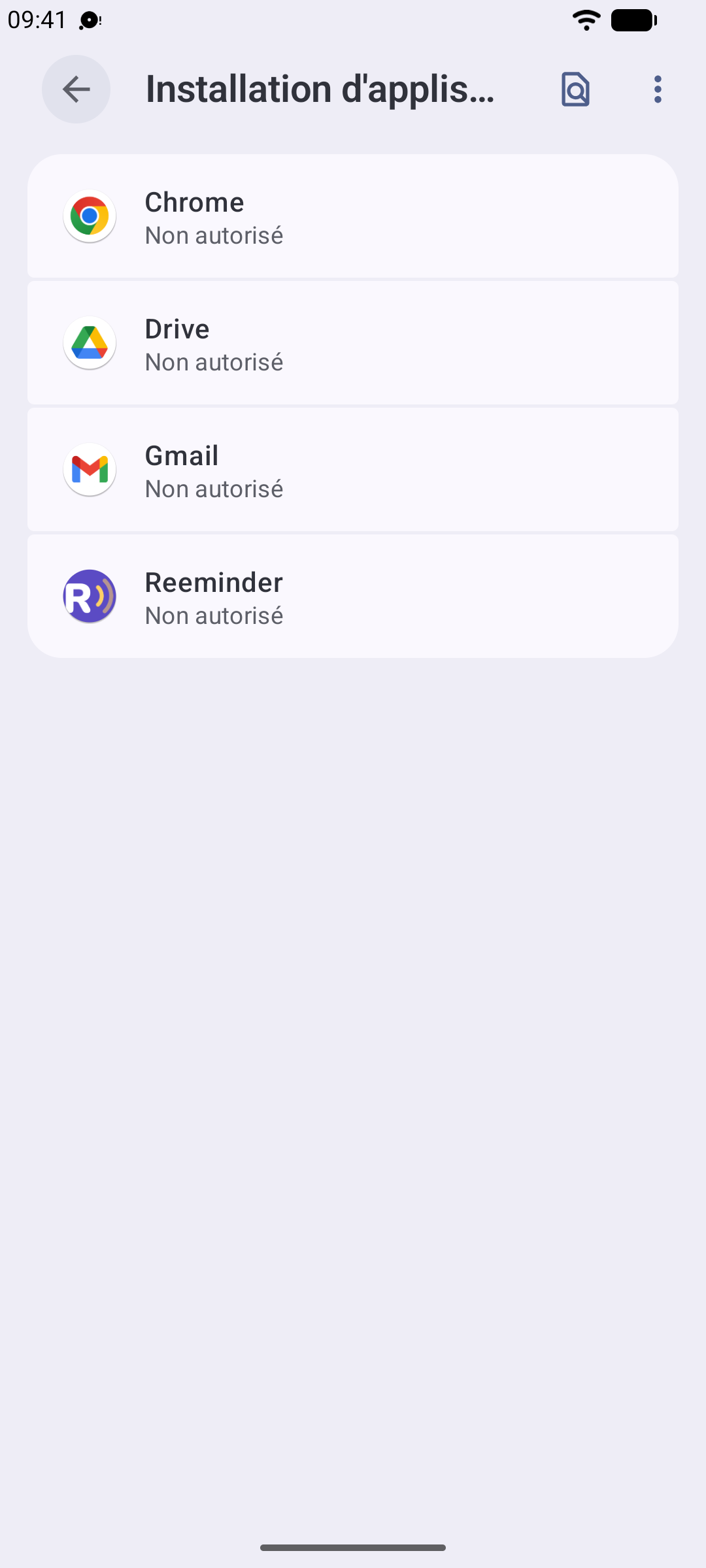
- Quand on vous le demande, autorisez votre navigateur à installer des applis — l'interrupteur s'appelle « Installation d'applis inconnues ».
- Si Google Play Protect proteste, choisissez « Installer quand même ». Le téléchargement vient directement de chez nous, tel quel.
AndroidAndroid ne me laisse pas activer l'autorisation SMS
“Un message dit que l'accès a été refusé à l'application, et impossible d'activer l'autorisation SMS.”
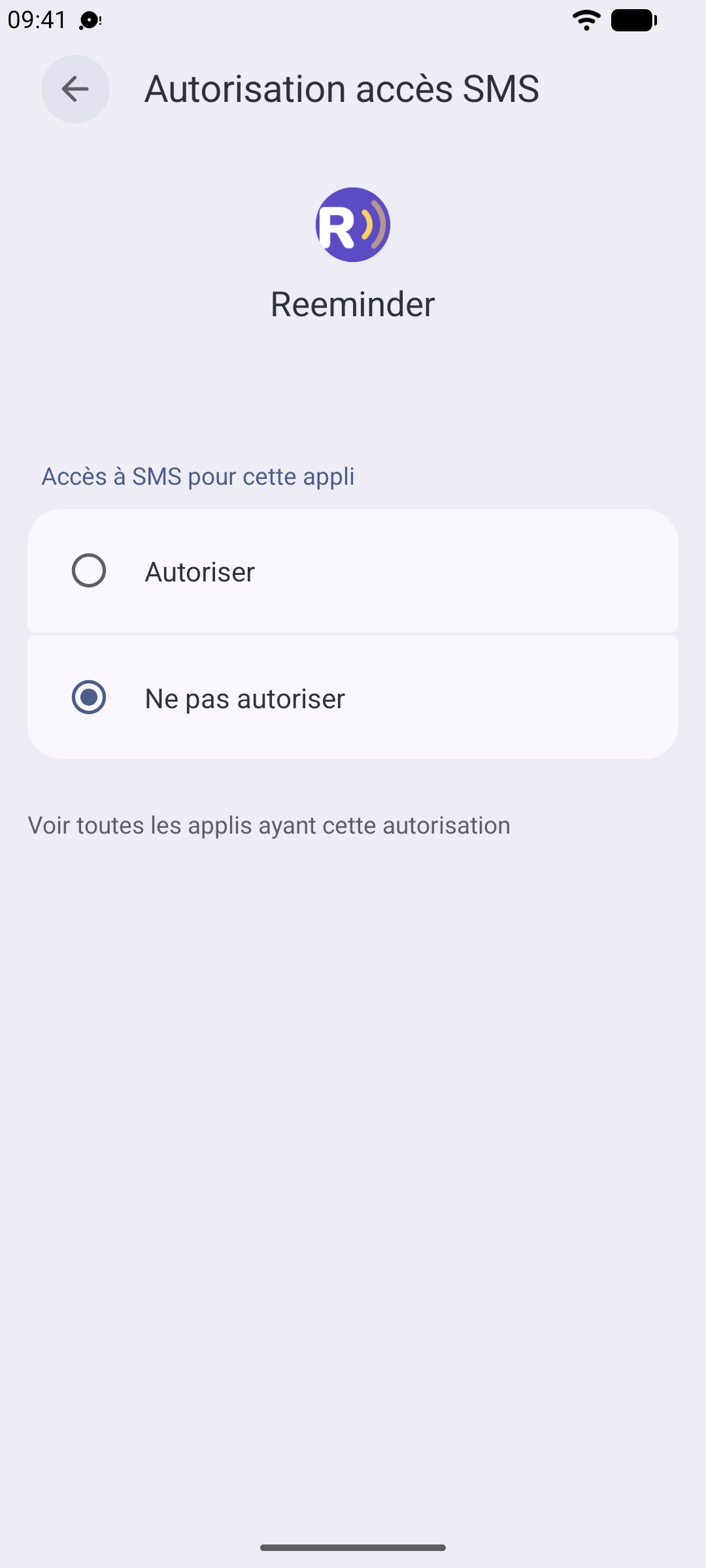
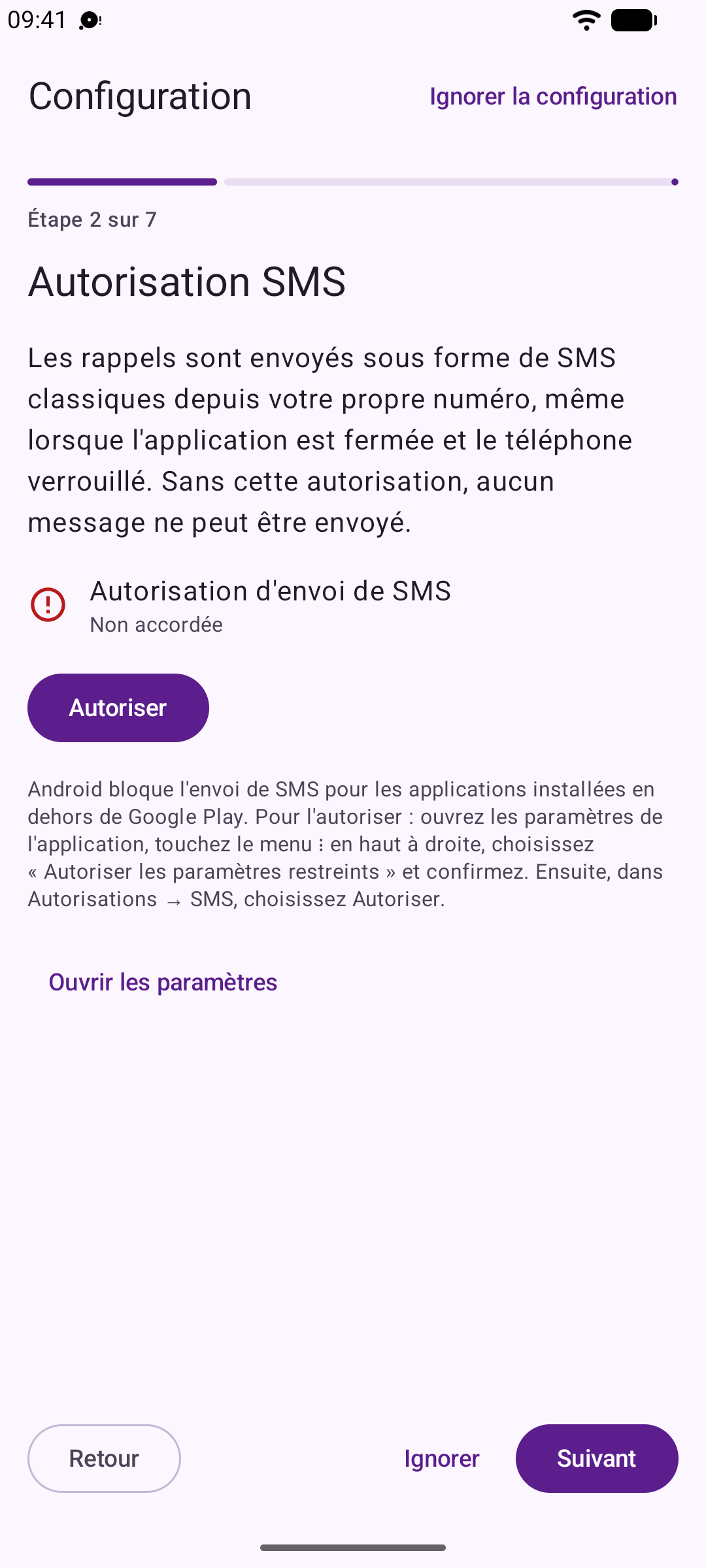
Sur les téléphones récents (Android 13 et plus), l'autorisation SMS reste verrouillée pour les applis installées en dehors de Google Play tant que vous ne l'avez pas approuvée une fois vous-même — et l'interrupteur est bien caché. Voici exactement où il se trouve :
- Si le message « Accès refusé à l'application » apparaît, touchez Fermer.
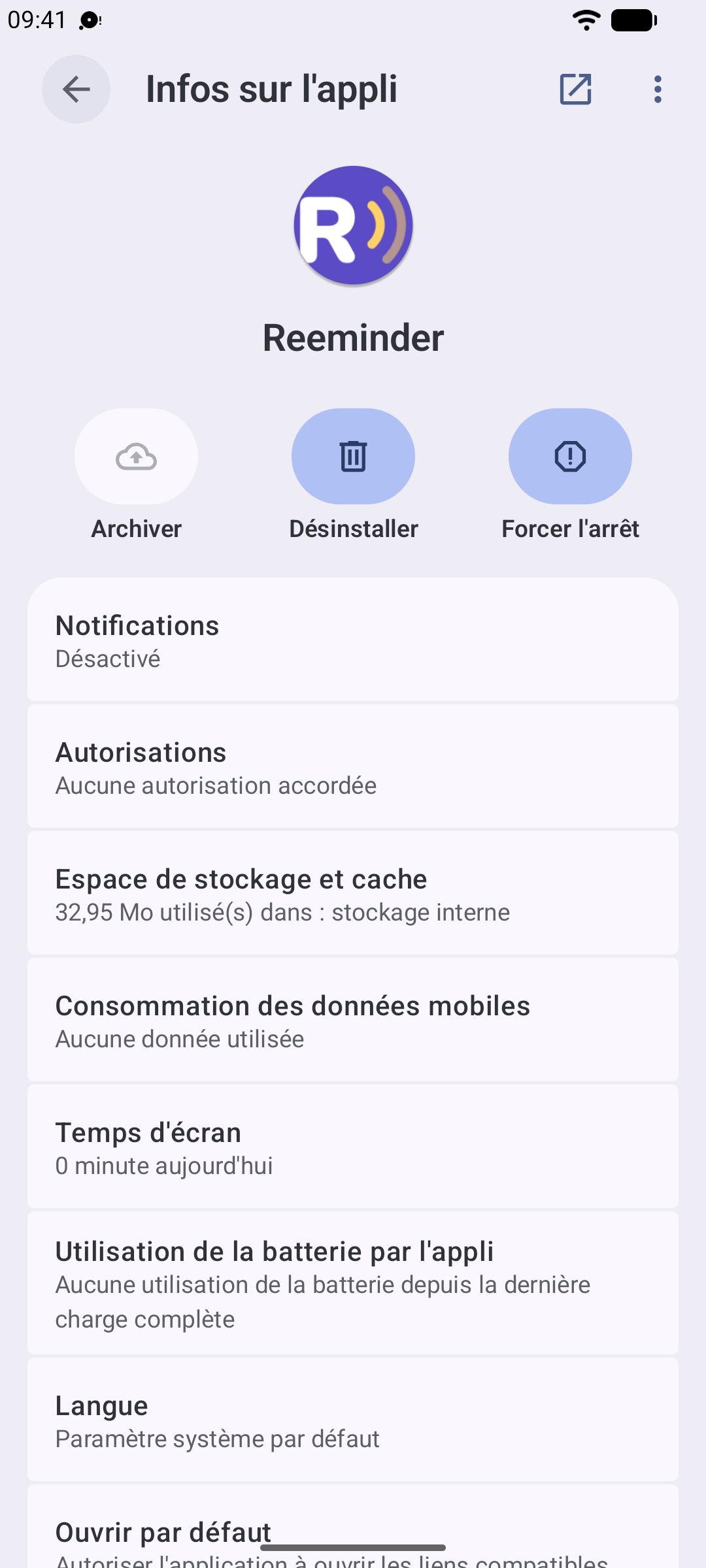
- Ouvrez les Paramètres du téléphone → Applications → Reeminder.
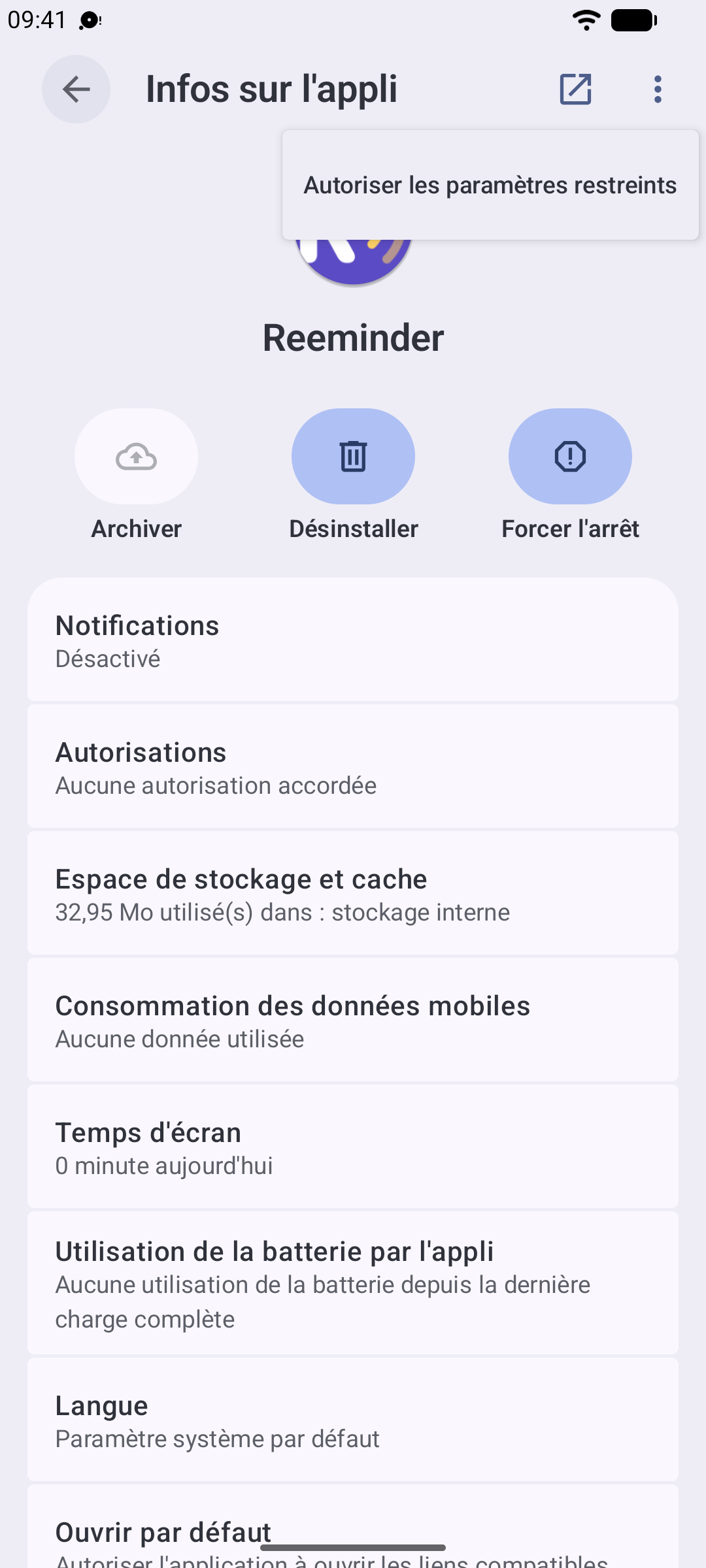
- Touchez le menu ⋮ en haut à droite, choisissez « Autoriser les paramètres restreints », puis confirmez avec votre code PIN ou votre empreinte.
- Touchez ensuite Autorisations → SMS → Autoriser. Et voilà — les rappels peuvent partir.
Rien de tout cela à retenir : l'assistant de configuration de l'application vous montre ces mêmes étapes sur votre téléphone, au fur et à mesure.
Les rappels ne partent pas quand l'application est fermée
“Les SMS ne partent que quand j'ouvre l'application — rien ne s'envoie pendant que le téléphone est dans ma poche.”
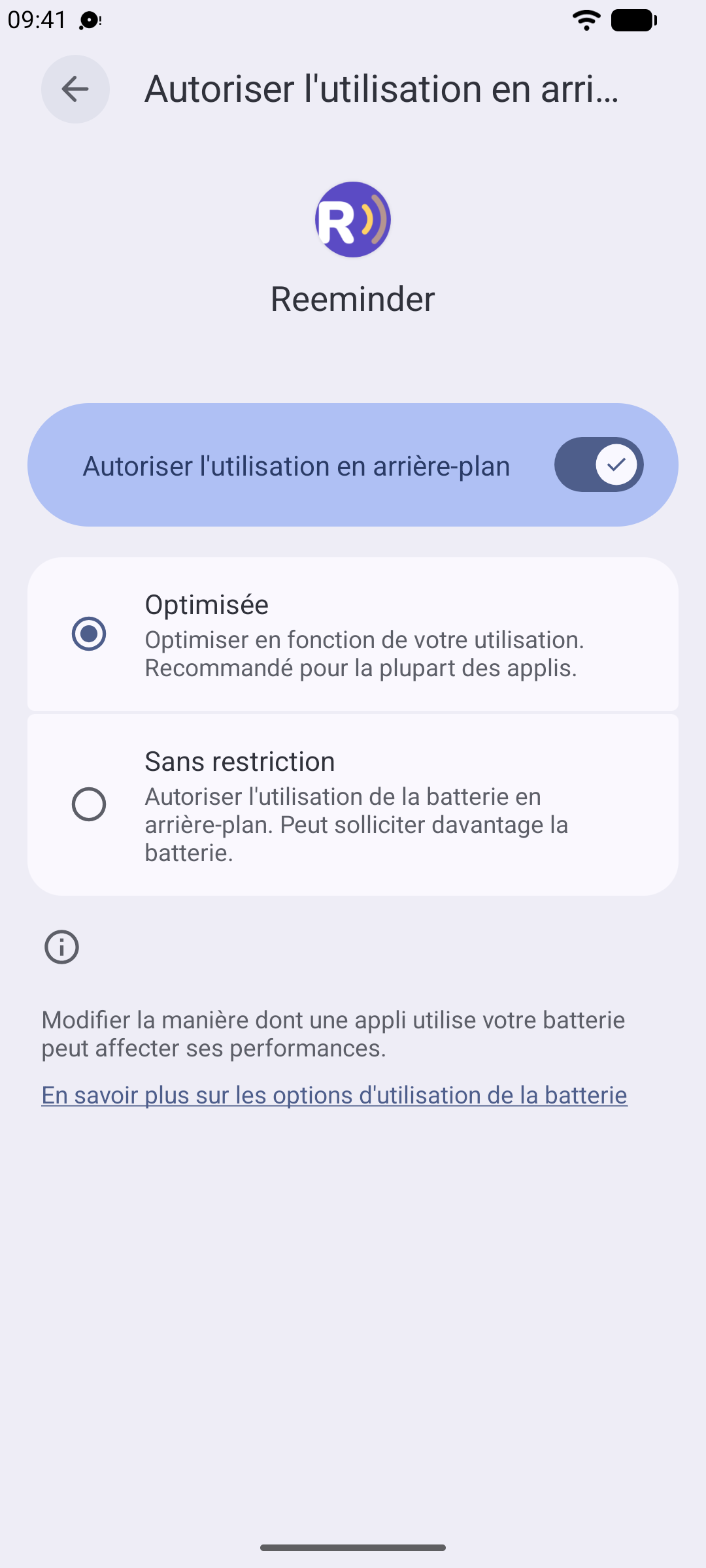
- Ouvrez Paramètres → Applications → Reeminder → Batterie et choisissez « Non restreinte ». C'est le réglage qui compte — il permet à Reeminder de se réveiller à l'heure de l'envoi.
- Sur le même écran, laissez « Alarmes et rappels » autorisé.
- Ne balayez pas Reeminder dans vos applis récentes — certaines marques de téléphone comprennent ça comme « ne plus jamais lancer cette appli ».
Une fois ce réglage fait, les rappels partent à l'heure, même avec l'écran verrouillé et le téléphone au fond du sac.
Android et iPhoneMes clients n'apparaissent pas quand je crée un rendez-vous
“Quand j'ajoute un rendez-vous et que je cherche un client, personne ne s'affiche.”
Reeminder lit les clients directement dans les Contacts de votre téléphone. Il ne les modifie jamais et ne les copie nulle part — il a juste besoin de l'autorisation de les consulter.
- Sur Android : ouvrez Paramètres → Applications → Reeminder → Autorisations → Contacts et choisissez « Autoriser ».
- Sur iPhone : ouvrez Réglages → Apps → Reeminder et activez Contacts.
iPhoneMon iPhone n'envoie pas les SMS tout seul
“Sur Android ça part tout seul, mais sur mon iPhone les rappels attendent.”
C'est une règle de l'iPhone, pas un bug : Apple n'autorise aucune application à envoyer un SMS en arrière-plan. Alors sur iPhone, Reeminder prépare tout et c'est vous qui appuyez sur envoyer :
- Le matin, vous recevez une seule notification récapitulative avec les rappels prévus ce jour-là.
- Le chiffre sur l'icône de l'application indique combien de rappels attendent.
- Chacun s'envoie en deux appuis : Reeminder ouvre Messages avec le texte et le numéro déjà remplis — il ne vous reste qu'à appuyer sur envoyer.
iPhoneCe n'est pas le bon message qui s'ouvre
“J'appuie sur envoyer, mais l'application de messages ouvre un ancien texte à la place du rappel que je voulais envoyer.”
Cela ne concerne que les envois que vous validez vous-même — l'iPhone. Votre application de messages garde ce que vous laissez à moitié écrit dans la conversation d'un client, et s'il reste quelque chose, elle affiche ce texte-là au lieu de celui que Reeminder vient de lui transmettre — en général quand on ouvre un rappel, qu'on commence à le modifier et qu'on revient en arrière sans l'envoyer. Le rappel, lui, n'a rien : le texte qui compte est celui que vous voyez dessus dans Reeminder.
- Ouvrez votre application de messages et allez dans la conversation avec ce client.
- Effacez tout ce qui reste dans la zone de saisie en bas, pour qu'elle soit complètement vide.
- Revenez dans Reeminder, ouvrez « À envoyer » et appuyez de nouveau sur Envoyer le SMS pour ce rappel — le bon message s'ouvre.
Seule votre application de messages peut vider cette zone — aucune autre application n'a le droit de toucher à ce que vous y avez écrit. Donc si vous ouvrez un rappel et que vous ne l'envoyez finalement pas, effacez la zone avant de quitter : le prochain rappel pour ce client s'ouvrira correctement.
Android et iPhoneJe ne reçois pas la notification du matin
“L'application fonctionne, mais aucune notification n'arrive le matin.”
- Autorisez les notifications pour Reeminder — dans la fenêtre que l'application affiche la première fois, ou plus tard dans les paramètres du téléphone (Paramètres → Applications → Reeminder → Notifications).
- Sur iPhone, le chiffre sur l'icône de l'application n'apparaît lui aussi que lorsque les notifications sont autorisées.
Ça bloque toujours ?
Écrivez-moi. Je suis Robin, j'ai créé Reeminder, et je lis chaque e-mail moi-même. Dites-moi quel téléphone vous avez et ce que vous voyez à l'écran — on va arranger ça.
Écrire à robinbortlik@gmail.com