AndroidIl telefono non installa l'app
“Ho scaricato l'app, ma il mio telefono non vuole installarla.”
- Scarichi Reeminder da questo sito e apra il file scaricato.
- Il telefono la avviserà che l'app arriva da fuori Google Play. È tutto normale — Reeminder non è sul Play Store, perché Google non ammette app che inviano veri SMS.
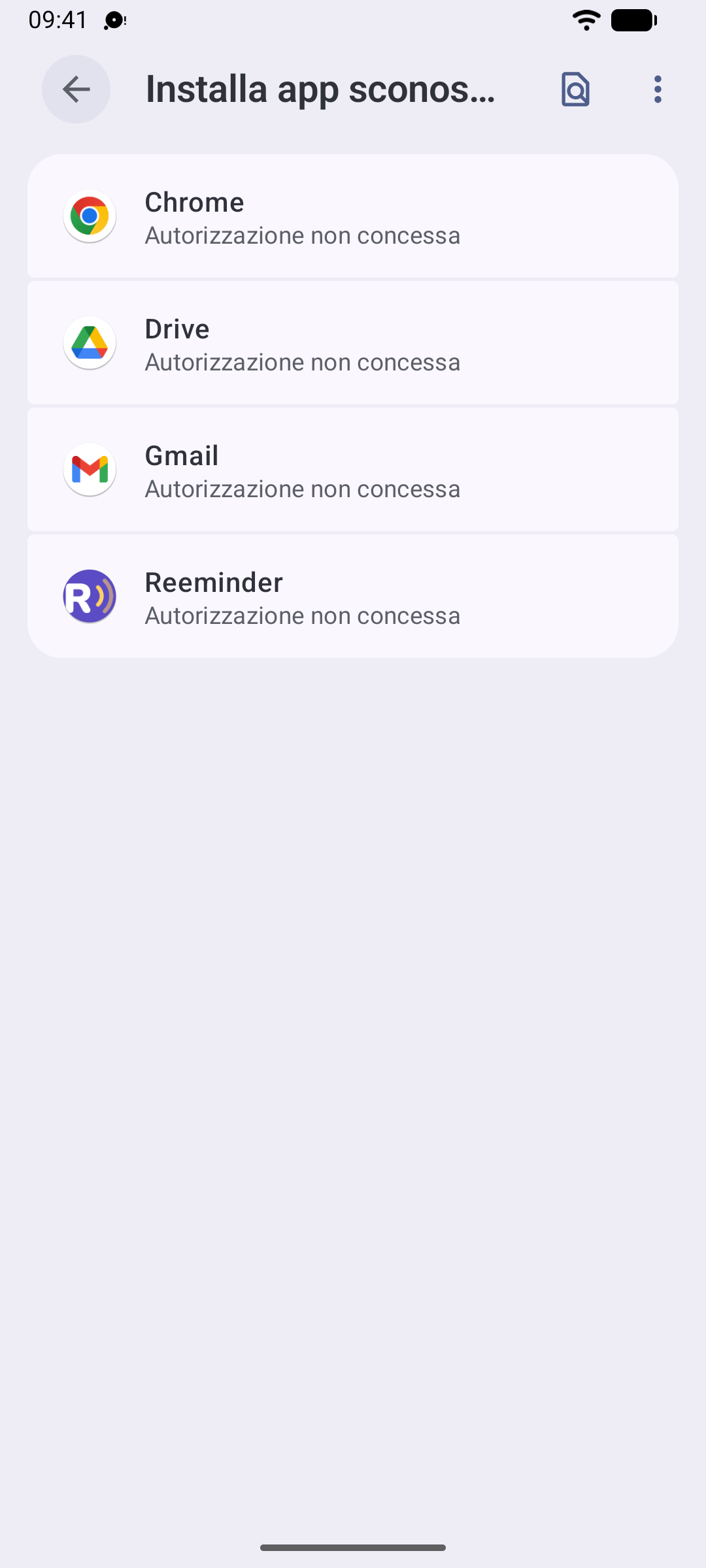
- Quando le viene chiesto, permetta al browser di installare app — l'interruttore si chiama “Installa app sconosciute”.
- Se Google Play Protect protesta, scelga “Installa comunque”. Il download arriva direttamente da noi, senza modifiche.
AndroidAndroid non mi lascia attivare l'autorizzazione SMS
“Un messaggio dice che l'accesso è stato negato all'app, e l'autorizzazione SMS non si può attivare.”
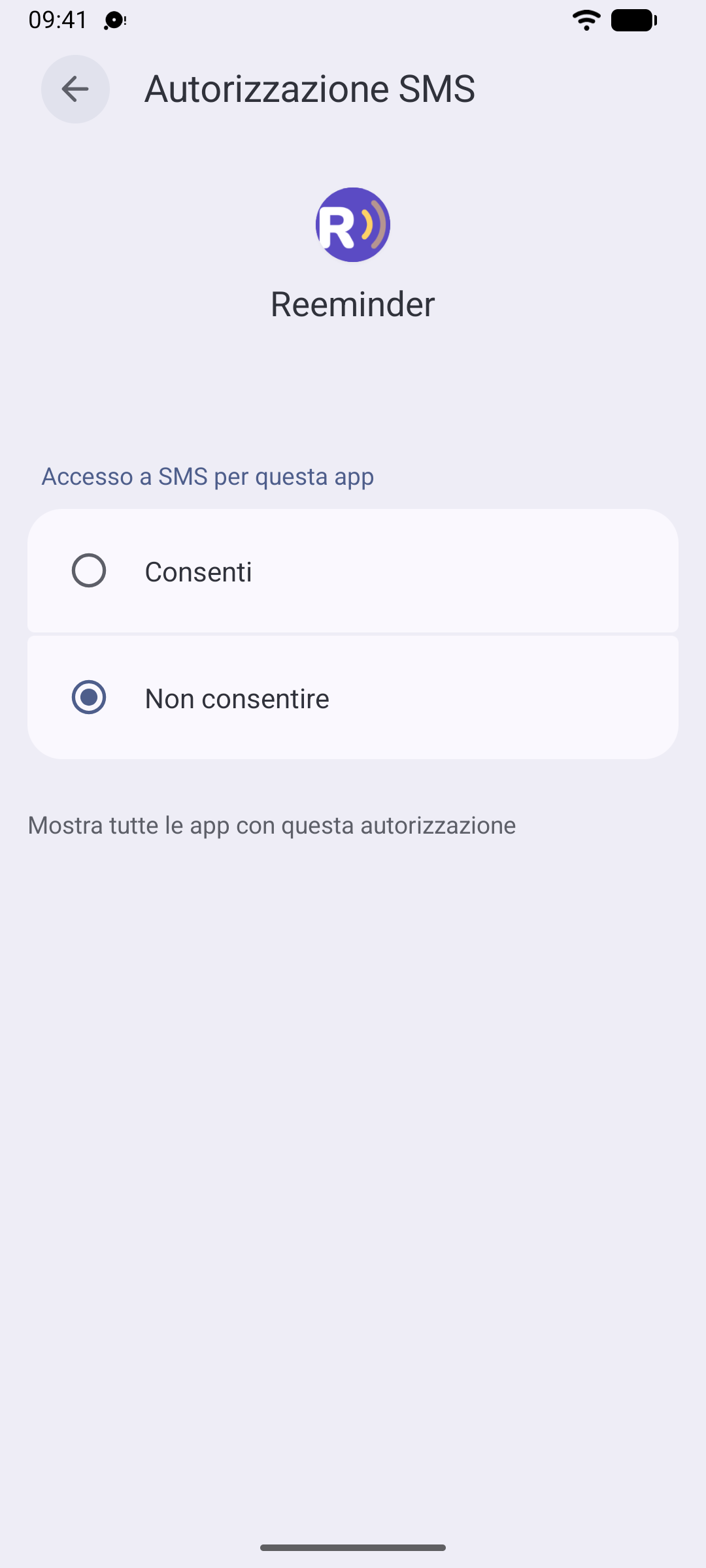
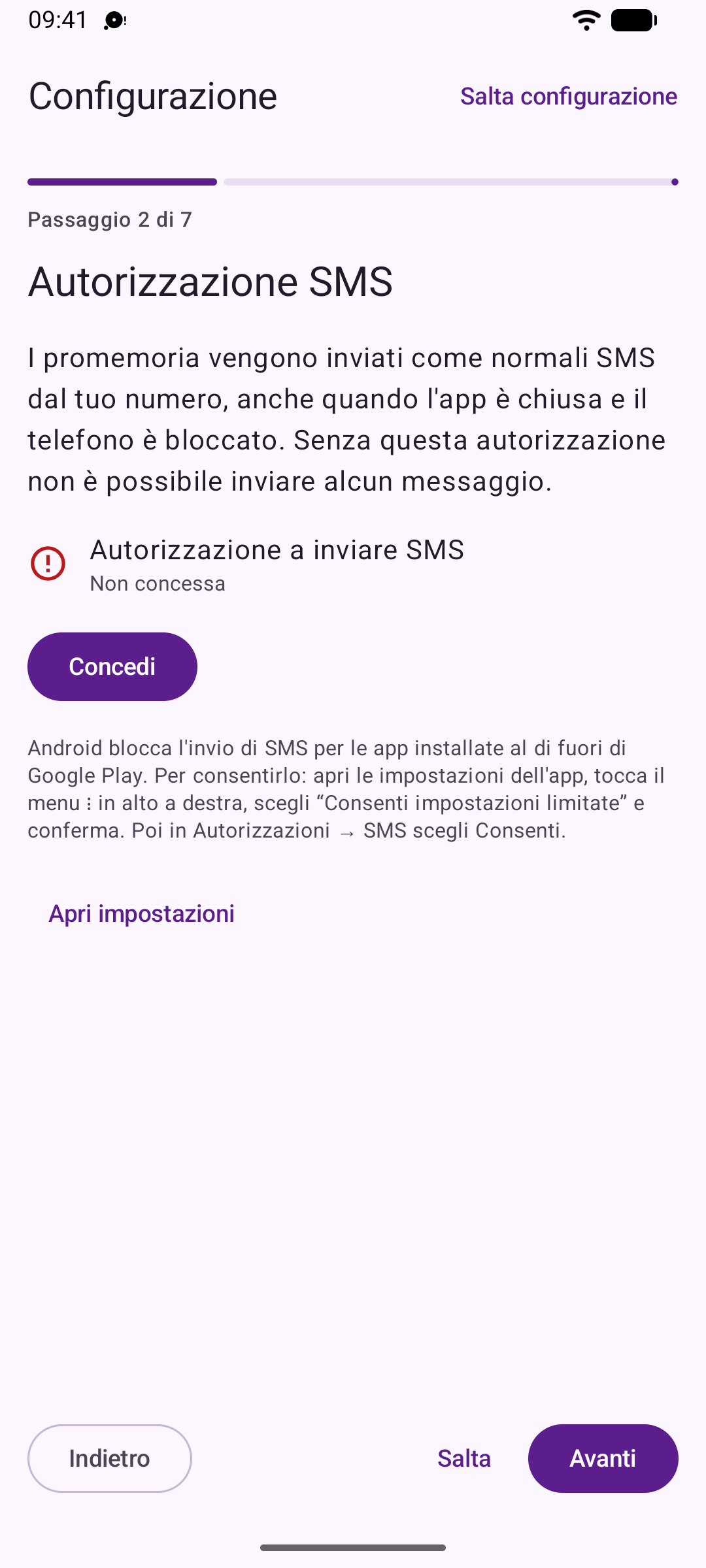
Sui telefoni più recenti (Android 13 in su), l'autorizzazione SMS resta bloccata per le app installate al di fuori di Google Play finché non la approva una volta a mano — e l'interruttore è nascosto. Ecco esattamente dove si trova:
- Se compare il messaggio “Accesso negato all'app”, tocchi Chiudi.
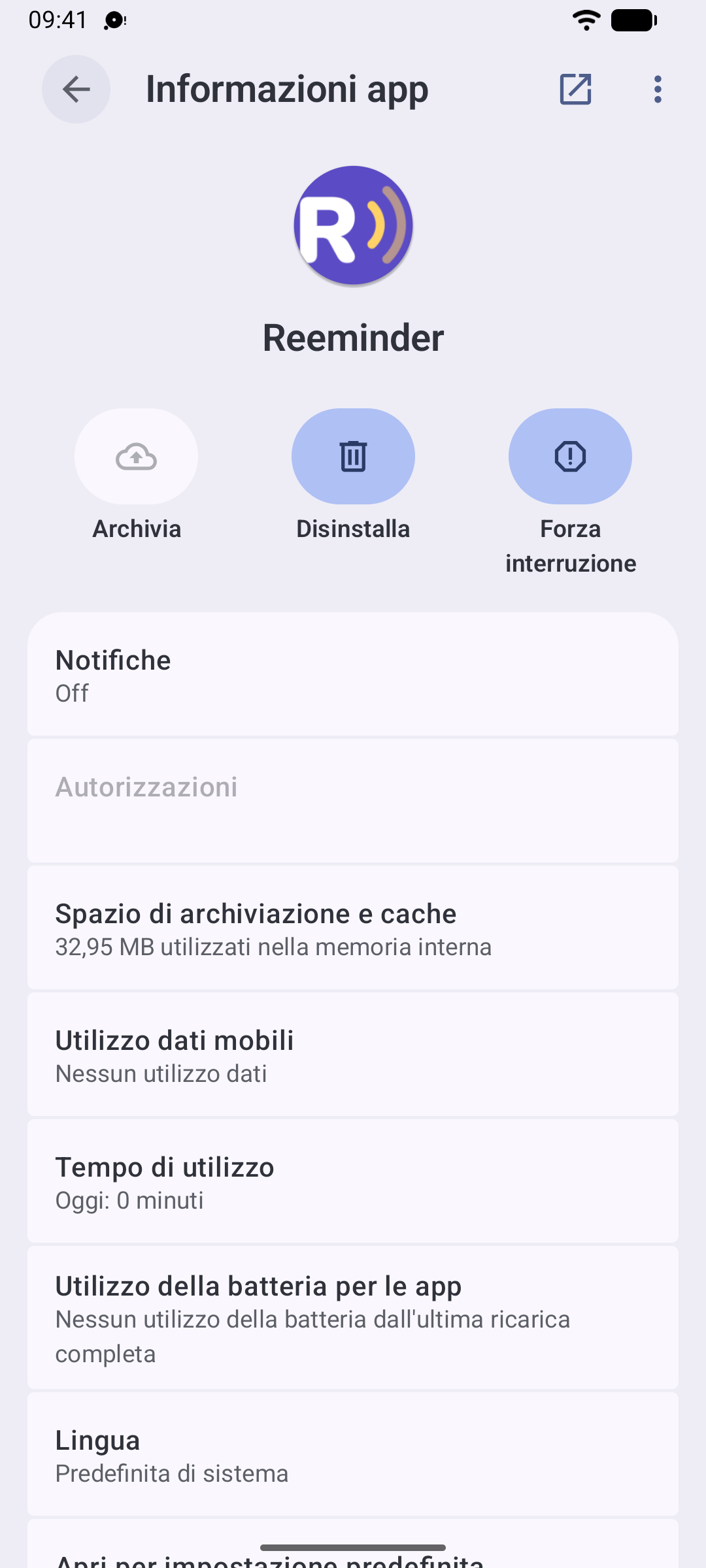
- Apra le Impostazioni del telefono → App → Reeminder.
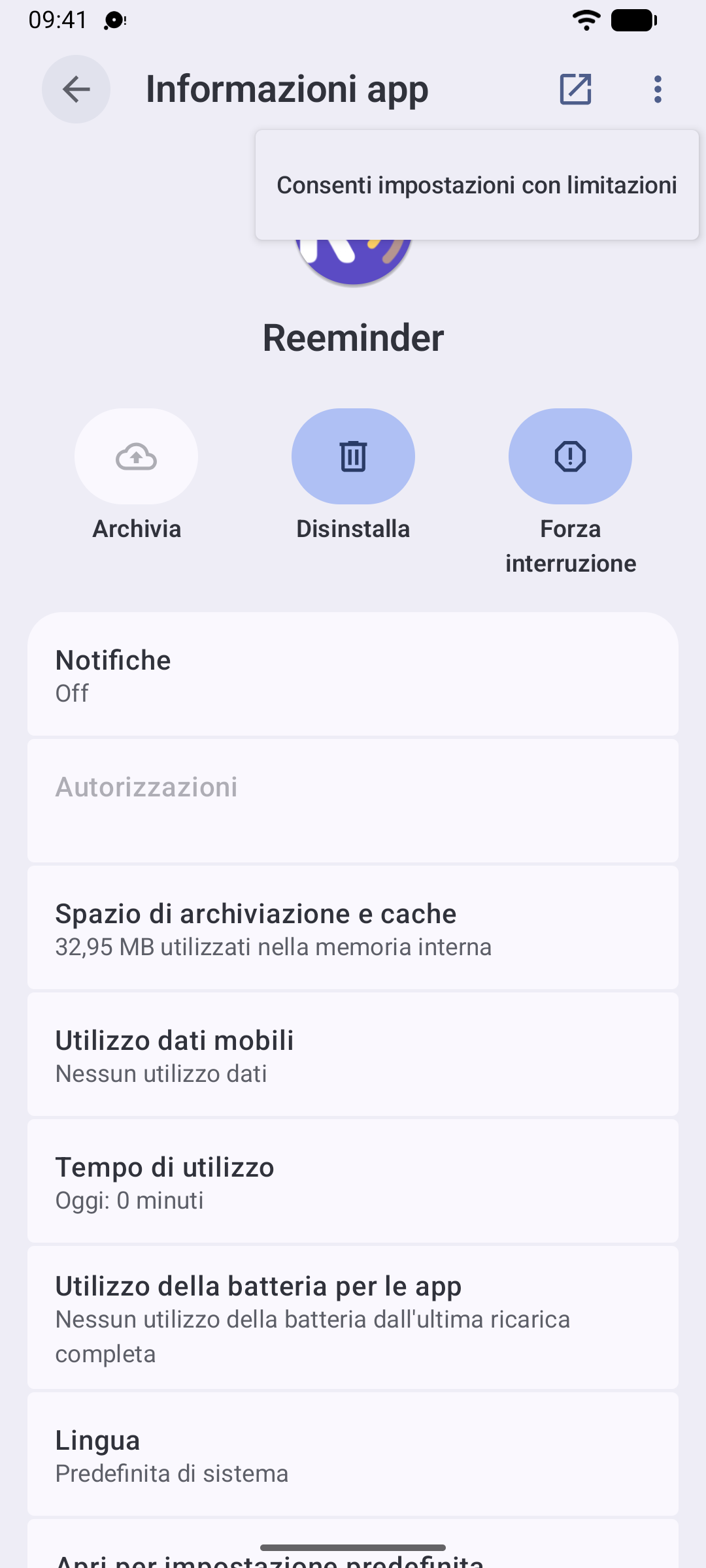
- Tocchi il menu ⋮ in alto a destra, scelga “Consenti impostazioni limitate” e confermi con il PIN o l'impronta.
- Ora tocchi Autorizzazioni → SMS → Consenti. Fatto — i promemoria possono partire.
Non deve ricordare nulla di tutto questo: la configurazione guidata dell'app le mostra questi stessi passaggi sul telefono, man mano che procede.
I promemoria non partono quando l'app è chiusa
“I messaggi partono solo quando apro l'app — non esce nulla mentre il telefono è in tasca.”
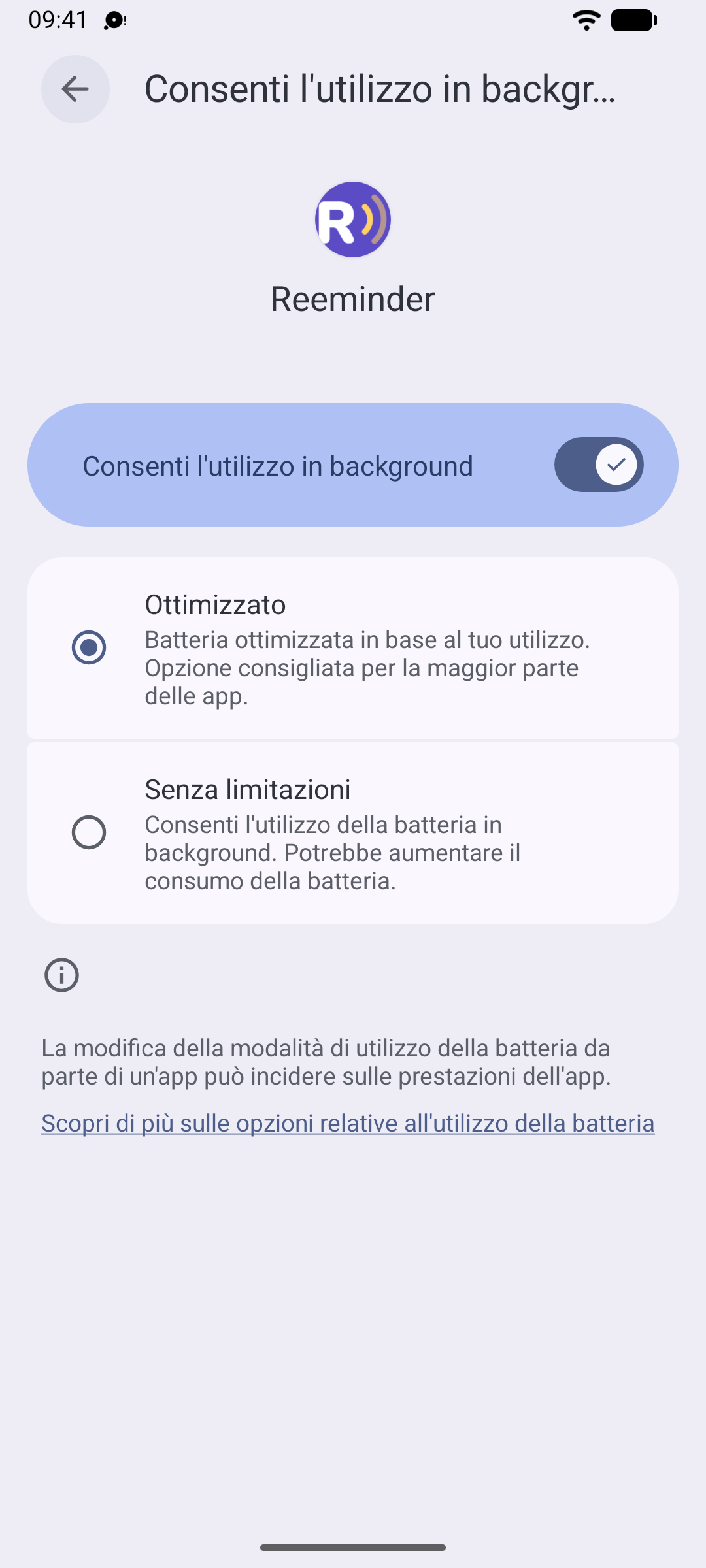
- Apra Impostazioni → App → Reeminder → Batteria e scelga “Senza limitazioni”. È il passaggio che conta — permette a Reeminder di svegliarsi all'ora dell'invio.
- Nella stessa schermata, lasci consentito “Sveglie e promemoria”.
- Non trascini via Reeminder dalle app recenti — alcune marche di telefoni lo intendono come “non eseguire mai più questa app”.
Con questa impostazione, i promemoria partono in orario anche con lo schermo bloccato e il telefono in borsa.
Android e iPhoneI miei clienti non compaiono quando creo un appuntamento
“Quando aggiungo un appuntamento e cerco un cliente, non compare nessuno.”
Reeminder legge i clienti direttamente dai Contatti del telefono. Non li modifica mai e non li copia da nessuna parte — gli serve solo il permesso di consultarli.
- Su Android: apra Impostazioni → App → Reeminder → Autorizzazioni → Contatti e scelga “Consenti”.
- Su iPhone: apra Impostazioni → App → Reeminder e attivi Contatti.
iPhoneIl mio iPhone non invia i messaggi da solo
“Su Android partono da soli, ma sul mio iPhone i promemoria restano in attesa.”
È una regola dell'iPhone, non un difetto: Apple non permette a nessuna app di inviare SMS in sottofondo. Così su iPhone Reeminder prepara tutto e lei preme invia:
- Al mattino riceve un'unica notifica riepilogativa con i promemoria previsti per quel giorno.
- Il numero sull'icona dell'app le dice quanti sono in attesa.
- Ognuno parte con due tocchi: Reeminder apre Messaggi con testo e numero già compilati — a lei resta solo premere invia.
iPhoneSi apre un messaggio diverso da quello che mi aspetto
“Premo invia, ma l'app dei messaggi apre un testo vecchio al posto del promemoria che volevo mandare.”
Riguarda solo gli invii che conferma lei — cioè l'iPhone. L'app dei messaggi conserva quello che lascia scritto a metà nella conversazione di un cliente e, se lì è rimasto qualcosa, mostra quel testo invece di quello che Reeminder le ha appena passato — di solito succede quando si apre un promemoria, si inizia a modificarlo e si torna indietro senza inviarlo. Il promemoria in sé non ha nulla che non va: vale il testo che vede su di esso dentro Reeminder.
- Apra l'app dei messaggi ed entri nella conversazione con quel cliente.
- Cancelli tutto quello che è rimasto nel campo di scrittura in basso, fino a lasciarlo completamente vuoto.
- Torni in Reeminder, apra “Da inviare” e tocchi di nuovo Invia SMS su quel promemoria — si apre il messaggio giusto.
Solo l'app dei messaggi può svuotare quel campo — nessun'altra app può toccare quello che ci ha scritto. Perciò, se apre un promemoria e alla fine non lo invia, cancelli il campo prima di uscire: il promemoria successivo per quel cliente si aprirà correttamente.
Android e iPhoneNon ricevo la notifica del mattino
“L'app funziona, ma al mattino non arriva nessuna notifica.”
- Consenta le notifiche a Reeminder — nella finestra che l'app mostra la prima volta, oppure più tardi nelle impostazioni del telefono (Impostazioni → App → Reeminder → Notifiche).
- Su iPhone, anche il numero sull'icona dell'app compare solo finché le notifiche restano consentite.
Ancora problemi?
Mi scriva. Sono Robin, ho creato Reeminder e leggo personalmente ogni email. Mi dica che telefono ha e cosa vede sullo schermo — lo sistemiamo insieme.
Scriva a robinbortlik@gmail.com