AndroidA telefon nem hajlandó telepíteni az appot
“Letöltöttem az appot, de a telefonom nem akarja telepíteni.”
- Töltse le a Reemindert erről a weboldalról, és nyissa meg a letöltött fájlt.
- A telefonja figyelmeztetni fog, hogy az app nem a Google Play Áruházból származik. Ez így van rendjén – a Reeminder nincs a Play Áruházban, mert a Google nem enged be olyan appokat, amelyek valódi SMS-eket küldenek.
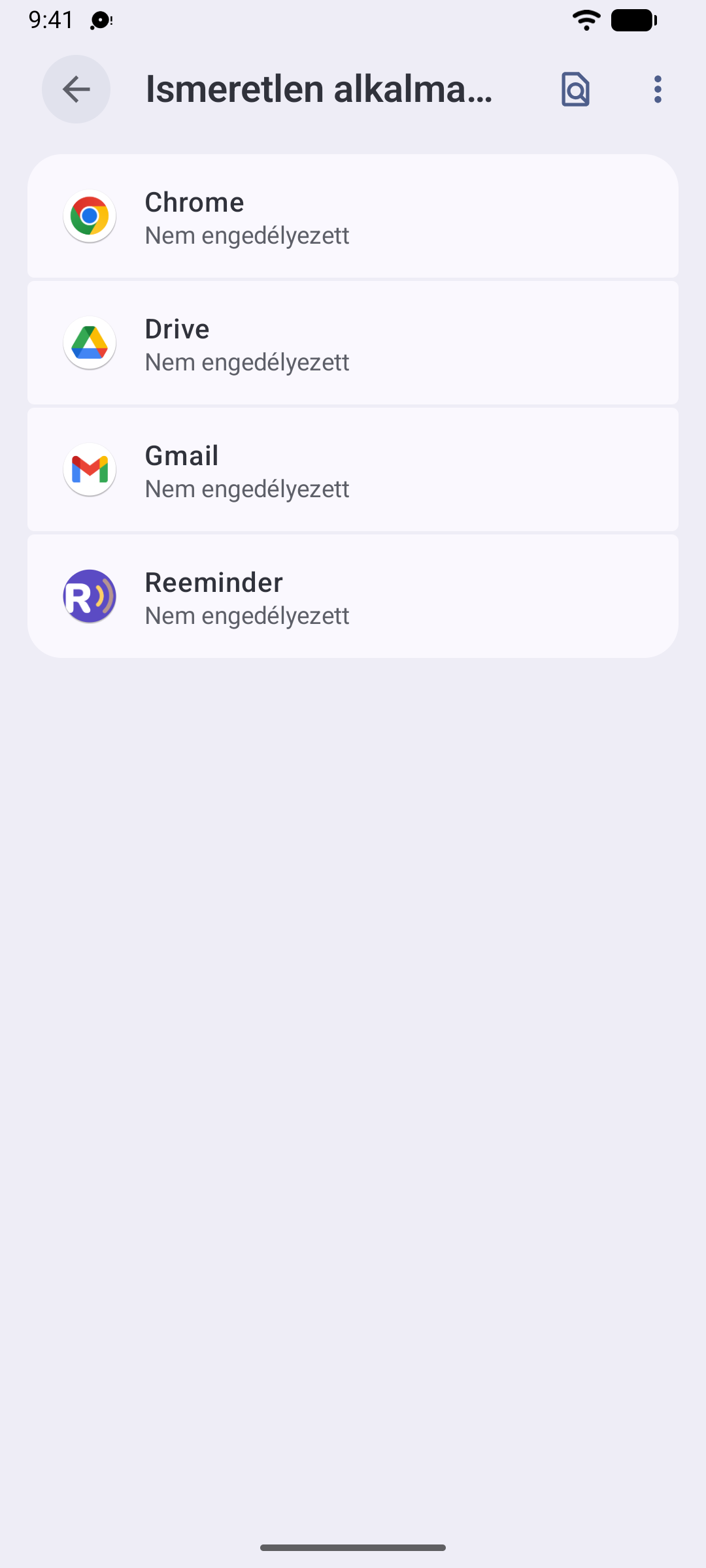
- Amikor a telefon rákérdez, engedélyezze a böngészőnek az appok telepítését – a kapcsoló neve „Ismeretlen alkalmazások telepítése”.
- Ha a Google Play Protect tiltakozik, válassza a „Telepítés mindenképp” lehetőséget. A letöltés közvetlenül tőlünk érkezik, változtatás nélkül.
AndroidAz Android nem engedi bekapcsolni az SMS-engedélyt
“Egy üzenet szerint az app hozzáférését megtagadták, és az SMS-engedélyt nem lehet bekapcsolni.”
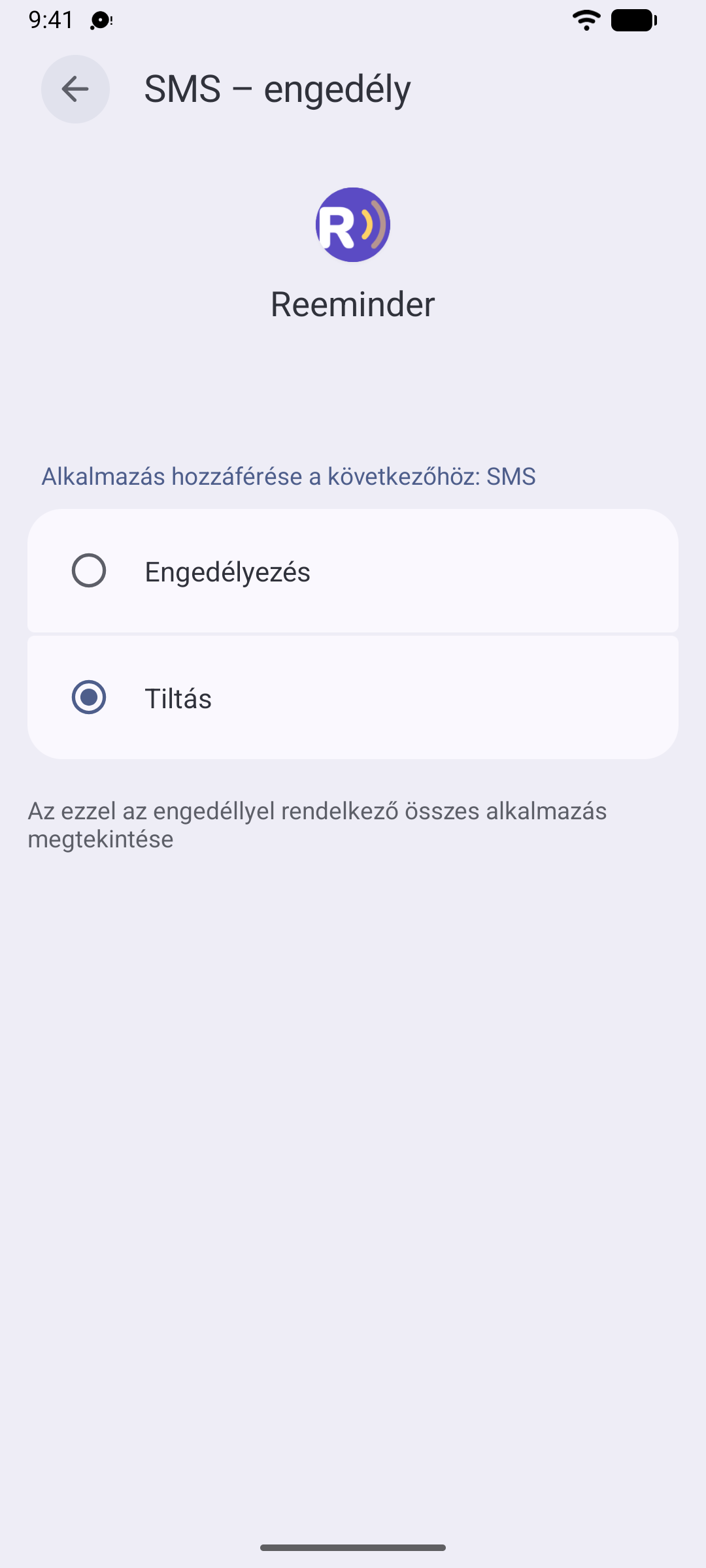
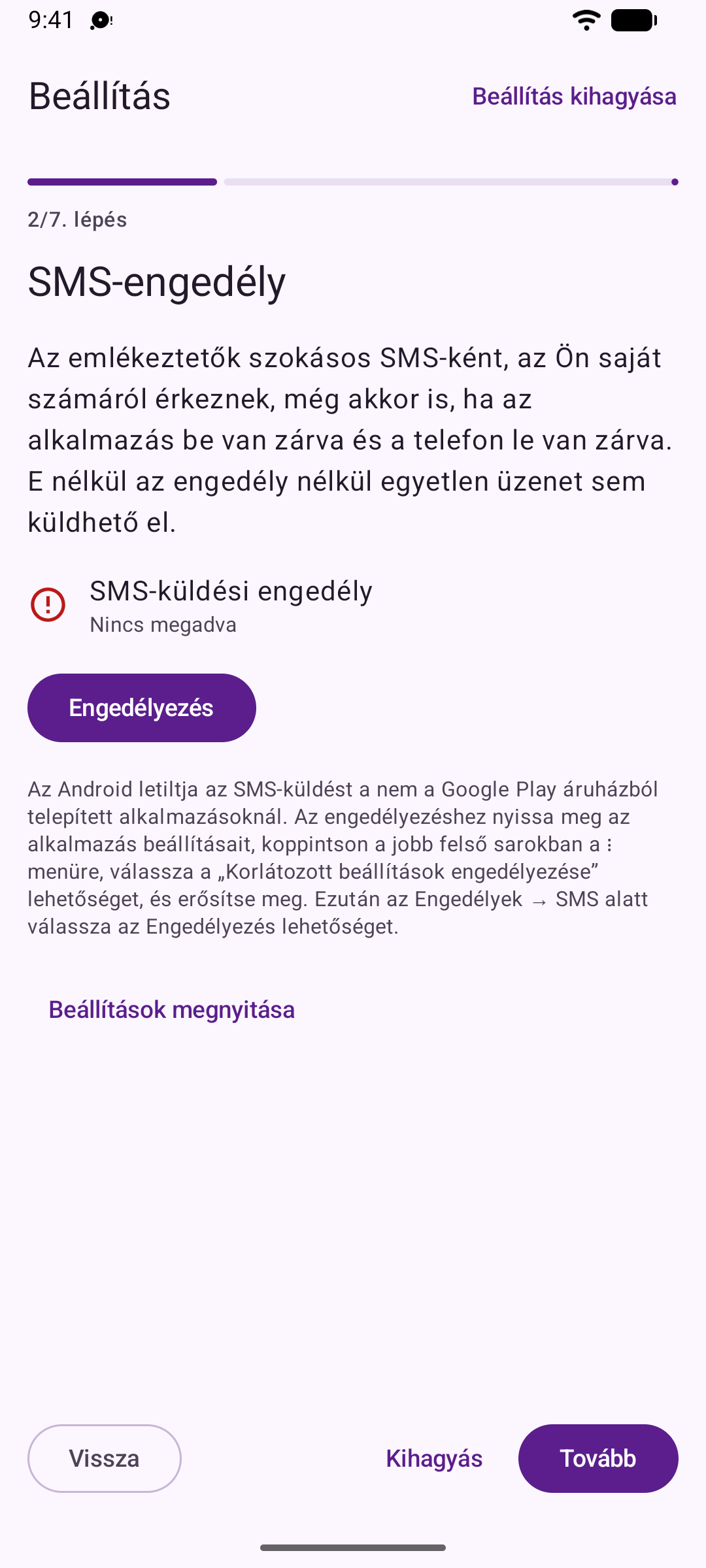
Az újabb telefonokon (Android 13-tól felfelé) az SMS-engedély zárolva marad a Google Play Áruházon kívülről telepített appoknál, amíg egyszer kézzel jóvá nem hagyja – a kapcsoló ráadásul el van rejtve. Pontosan itt találja:
- Ha felugrik az üzenet, hogy „az app hozzáférése megtagadva”, koppintson a Bezárás gombra.
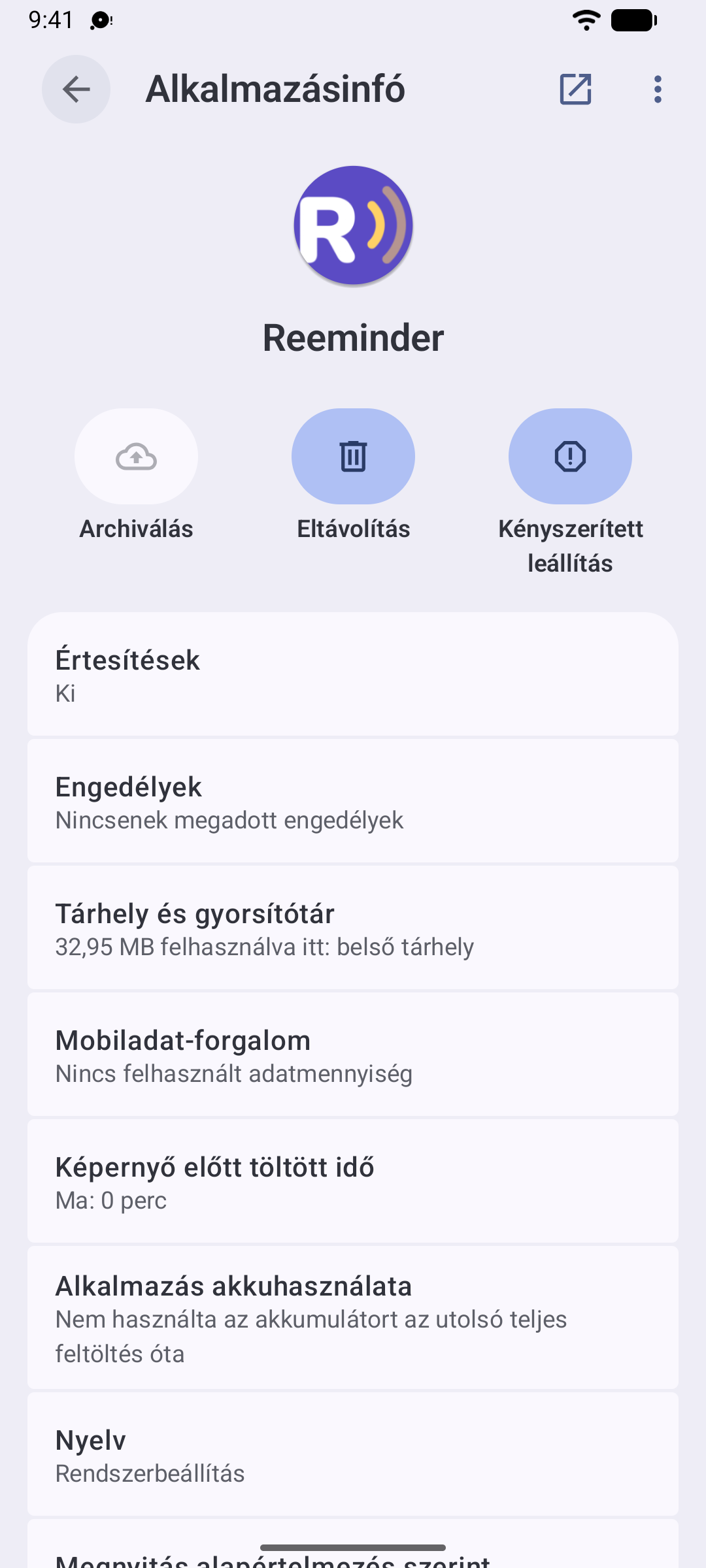
- Nyissa meg a telefonján: Beállítások → Alkalmazások → Reeminder.
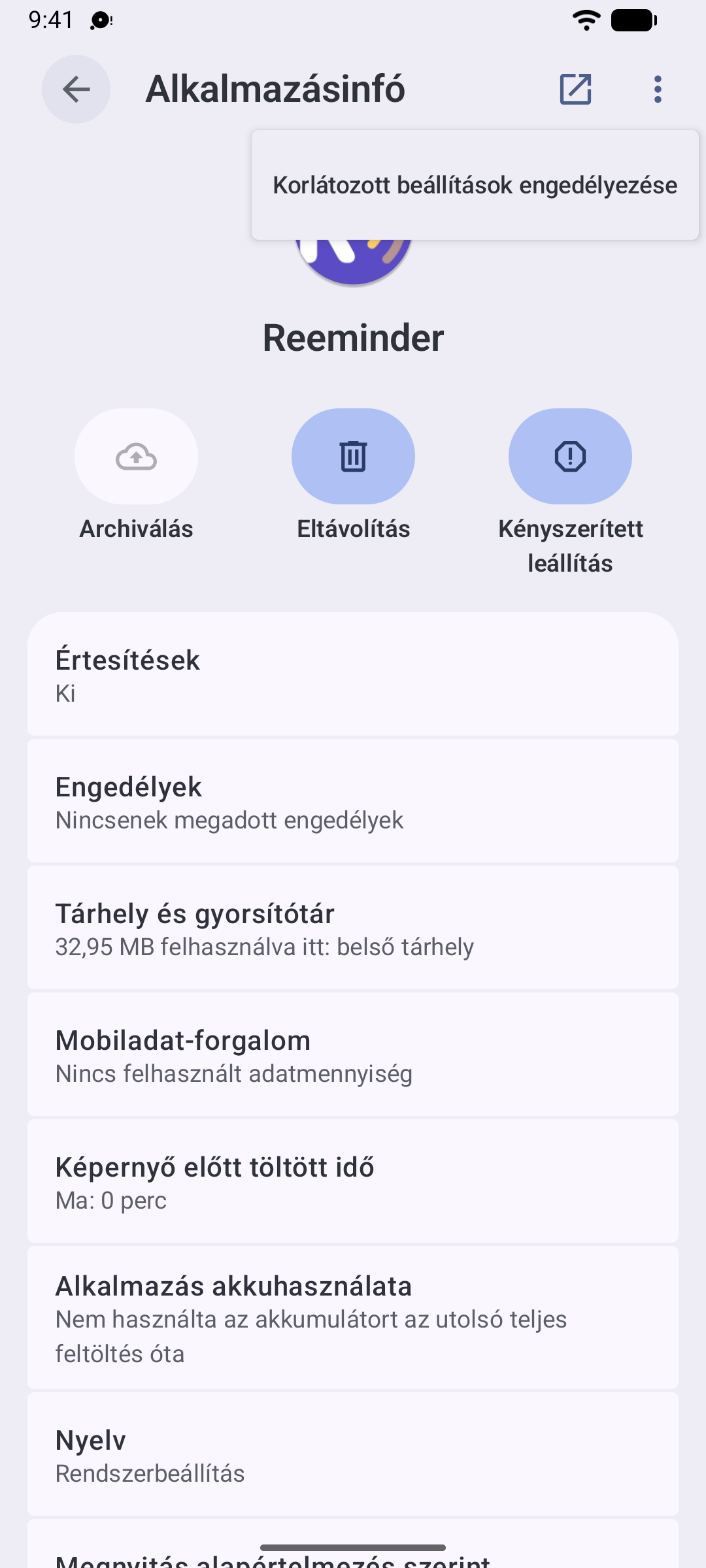
- Koppintson a jobb felső sarokban a ⋮ menüre, válassza a „Korlátozott beállítások engedélyezése” lehetőséget, és erősítse meg PIN-kóddal vagy ujjlenyomattal.
- Most koppintson: Engedélyek → SMS → Engedélyezés. Ennyi – az emlékeztetők mehetnek.
Mindezt nem kell megjegyeznie: az app beállítási varázslója ugyanezeket a lépéseket mutatja meg a telefonján, miközben végighalad rajtuk.
Az emlékeztetők nem mennek ki, amikor az app be van zárva
“Az SMS-ek csak akkor mennek el, amikor megnyitom az appot – amíg a telefon a zsebemben lapul, semmi sem megy ki.”
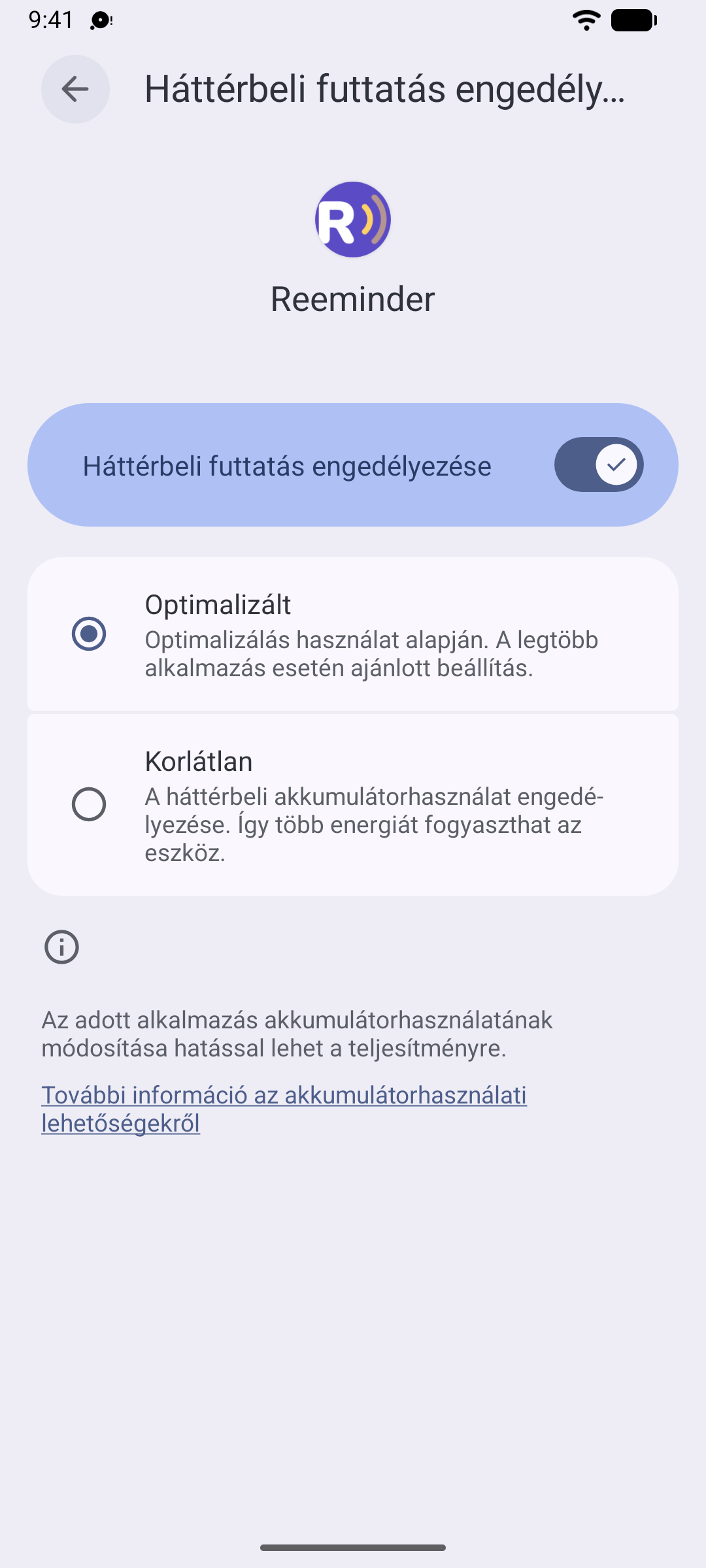
- Nyissa meg: Beállítások → Alkalmazások → Reeminder → Akkumulátor, és válassza a „Korlátlan” lehetőséget. Ez a legfontosabb – így a Reeminder felébredhet a küldés idejére.
- Ugyanezen a képernyőn hagyja engedélyezve az „Ébresztések és emlékeztetők” lehetőséget.
- Ne söpörje ki a Reemindert a legutóbbi appok közül – egyes telefonmárkák ezt úgy értelmezik: „ezt az appot soha többé ne futtasd”.
Ha ez be van állítva, az emlékeztetők időben kimennek – lezárt képernyővel és táskában lapuló telefonnal is.
Android és iPhoneNem jelennek meg az ügyfeleim, amikor időpontot hozok létre
“Amikor időpontot veszek fel, és rákeresek egy ügyfélre, senki sem jelenik meg.”
A Reeminder közvetlenül a telefon Névjegyeiből olvassa be az ügyfeleket. Soha nem módosítja és soha nem másolja őket sehová – csak engedélyre van szüksége, hogy beléjük nézhessen.
- Androidon: nyissa meg a Beállítások → Alkalmazások → Reeminder → Engedélyek → Névjegyek menüpontot, és válassza az „Engedélyezés” lehetőséget.
- iPhone-on: nyissa meg a Beállítások → Appok → Reeminder menüpontot, és kapcsolja be a Kontaktok lehetőséget.
iPhoneAz iPhone-om nem küldi el magától az SMS-eket
“Androidon magától küld, de az iPhone-omon az emlékeztetők csak várakoznak.”
Ez az iPhone szabálya, nem hiba: az Apple egyetlen appnak sem engedi, hogy a háttérben SMS-t küldjön. iPhone-on ezért a Reeminder mindent előkészít, Ön pedig megnyomja a küldés gombot:
- Reggel egyetlen összefoglaló értesítést kap az aznap esedékes emlékeztetőkkel.
- Az app ikonján lévő szám mutatja, hány üzenet vár.
- Mindegyik két koppintással megy el: a Reeminder megnyitja az Üzenetek appot a kitöltött szöveggel és számmal – Önnek csak a küldésre kell koppintania.
iPhoneNem az az üzenet nyílik meg, amelyikre számítok
“Rákoppintok a küldésre, de az üzenetküldő appban egy régebbi szöveg nyílik meg az elküldeni kívánt emlékeztető helyett.”
Ez csak azt a küldést érinti, amelyet Ön hagy jóvá — vagyis az iPhone-t. Az üzenetküldő app megjegyzi, amit egy ügyfél beszélgetésében félbehagyott, és ha ott maradt valami, azt mutatja a Reemindertől éppen kapott szöveg helyett — általában akkor, ha megnyitotta az emlékeztetőt, elkezdte átírni, majd küldés nélkül lépett vissza. Magával az emlékeztetővel semmi baj: az a szöveg érvényes, amelyet nála a Reeminderben lát.
- Nyissa meg az üzenetküldő appot, és lépjen be az adott ügyféllel folytatott beszélgetésbe.
- Törölje ki mindazt, ami alul a beírómezőben maradt, hogy teljesen üres legyen.
- Térjen vissza a Reeminderbe, nyissa meg a „Küldendő” listát, és koppintson újra az emlékeztetőnél az SMS küldése gombra — így a helyes üzenet nyílik meg.
Ezt a mezőt csak maga az üzenetküldő app tudja kiüríteni — más alkalmazás nem nyúlhat ahhoz, amit oda beírt. Ha tehát megnyit egy emlékeztetőt, és mégsem küldi el, kilépés előtt törölje a mezőt: az ügyfél következő emlékeztetője akkor rendben nyílik meg.
Android és iPhoneNem kapom meg a reggeli értesítést
“Az app működik, de reggel nem érkezik értesítés.”
- Engedélyezze az értesítéseket a Reemindernek – az app első indításkor megjelenő párbeszédablakában, vagy később a telefon beállításaiban (Beállítások → Alkalmazások → Reeminder → Értesítések).
- iPhone-on az app ikonján lévő szám is csak addig jelenik meg, amíg az értesítések engedélyezve vannak.
Még mindig elakadt?
Írjon nekem. Robin vagyok, én készítettem a Reemindert, és minden e-mailt magam olvasok el. Írja meg, milyen telefonja van, és mit lát a képernyőn – megoldjuk.
E-mail: robinbortlik@gmail.com